
제품 가이드 · 일상 운영
휴무·연차 신청, 어떻게 승인하나요?
결론부터: 왼쪽 메뉴 휴무에 들어가 승인 탭을 여시면 직원 신청이 결재 대기 카드로 쌓여 있습니다.
카드에서 날짜와 겹침을 확인하고 가능하면 휴무·휴무 확정·반려·연차 등록 중 하나를 누르시면 끝이고, 실수해도 되돌리기 한 번이면 원래대로 돌아옵니다.
- 흩어져 들어오던 휴무·연차 신청을 승인 탭 한곳에서 결재할 수 있습니다.
- 가능하면 휴무·휴무 확정·반려·연차 등록, 네 가지를 상황에 맞게 골라 쓰시면 됩니다.
- 잘못 눌러도 되돌리기로 바로 복구하고, 발행 전에 카드를 비워두면 됩니다.
문자·메모·구두로 받은 신청을 수첩에 옮겨 적고, 근무표를 짤 때 다시 뒤져봤습니다.
직원이 신청하면 승인 탭에 자동으로 쌓이고, 승인하시면 근무표를 생성할 때 그대로 반영됩니다.
휴무 메뉴를 열고 승인 탭으로 들어갑니다
왼쪽 메뉴에서 휴무를 누르시면 신청과 승인 두 탭이 나옵니다.
매니저는 승인 탭에서 결재하시면 되고, 위쪽 배너가 기다리는 신청 N건 · 가장 급한 건을 짚어 주며, 달력에 점이 찍힌 날이 신청 있는 날입니다.
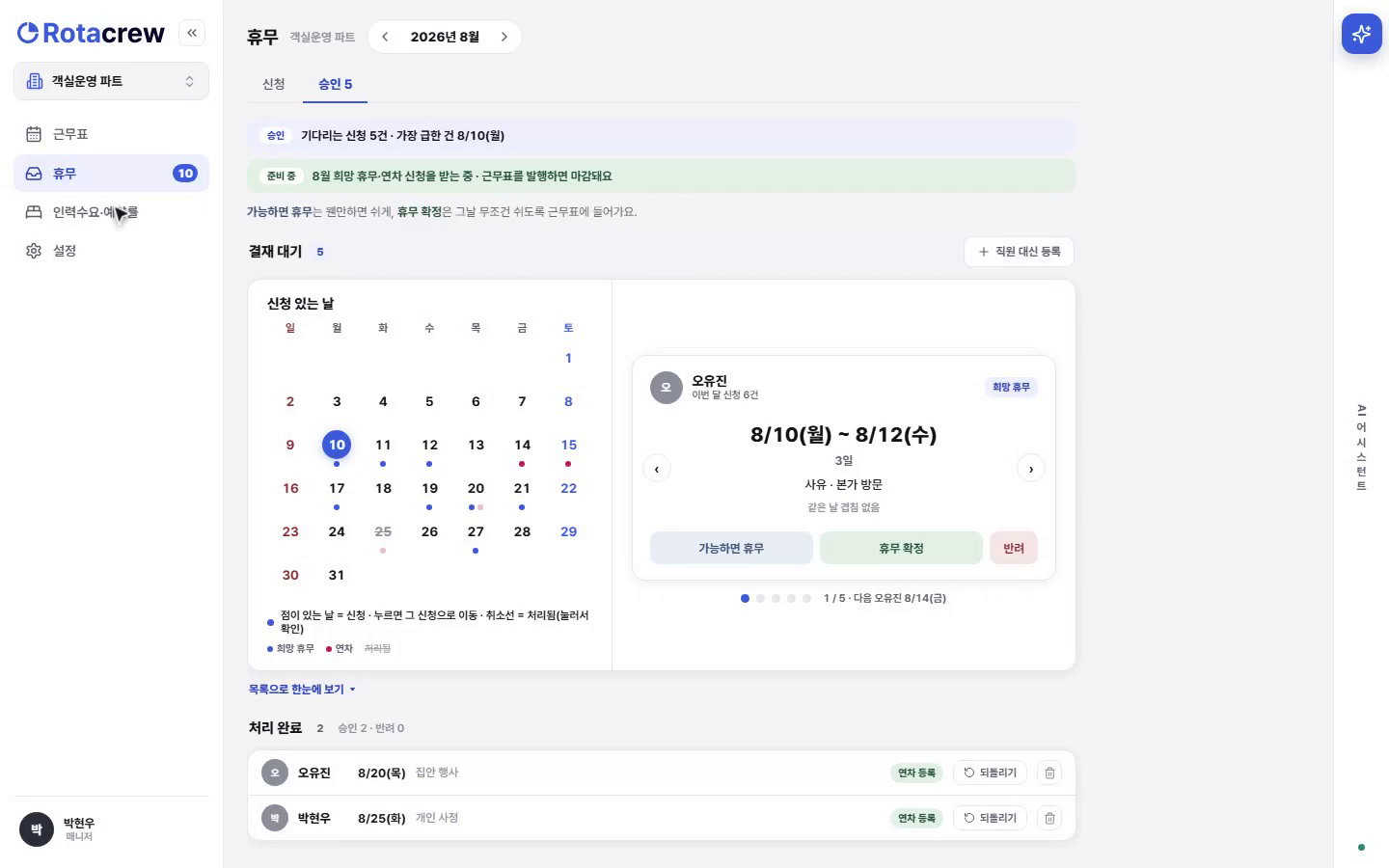
예를 들어 강하윤과 오유진의 8월 신청이 함께 들어와 있어도, 배너가 마감이 가까운 건부터 먼저 짚어 줍니다.
카드에서 판단 근거를 확인합니다
카드 한 장이 신청 하나입니다.
누가, 며칠 동안, 무슨 사유로 신청했는지와 함께 같은 날 겹치는 신청이 있는지를 바로 보여주므로, 다른 사람 근무표를 따로 뒤질 필요가 없습니다.
예를 들어 8월 14일에 최수아 말고 다른 직원도 신청했다면 카드에 겹침이 표시되어, 그날 몇 명이 빠지는지 한눈에 보입니다.
희망 휴무는 두 버튼 중에서 고릅니다
희망 휴무 신청이면 가능하면 휴무와 휴무 확정 중에서 고르시면 됩니다.
둘의 차이는 근무표를 생성할 때 얼마나 강하게 지켜지느냐입니다.
이 설정은 인원 충족과 경쟁합니다. 휴무 확정이 많아질수록 근무표를 생성할 때 사람을 옮길 폭이 줄어드니, 확정은 꼭 필요한 날만 쓰시는 편이 좋습니다.
예를 들어 오유진이 "가능하면 8월 25일에 쉬고 싶습니다"라면 가능하면 휴무, 최수아가 "8월 14일은 꼭 쉬어야 합니다"라면 휴무 확정이 맞습니다.
안 되는 신청은 반려합니다
들어주기 어려운 신청은 반려를 누르시면 됩니다.
사유를 한 줄 입력하고 반려 확정을 누르면 처리되며, 남긴 사유는 신청자에게 함께 전달되어 왜 안 됐는지 바로 공유됩니다.
예를 들어 강하윤이 8월 7일 휴무를 신청했지만 그날 인원이 빠듯하다면, "7일은 프런트 인원이 부족합니다"라고 사유를 적어 반려하시면 됩니다.
연차 신청은 승인·연차 등록으로 처리합니다
연차 신청 카드는 승인 버튼이 승인 · 연차 등록 하나입니다.
누르시면 확정 휴가로 처리되어, 근무표를 생성할 때 그날은 연차로 자리가 잡힙니다. 희망 휴무와 달리 확정 휴가라 인원이 부족해도 근무가 들어가지 않습니다.
예를 들어 이준서의 8월 5일 연차, 김민준의 8월 10일 연차를 승인·연차 등록으로 처리해두면 두 사람의 그날은 근무표에서 비워집니다.
처리 완료를 확인하고, 필요하면 되돌립니다
버튼을 누르시면 카드가 아래 처리 완료 목록으로 내려가고 확정·연차 등록 같은 배지가 붙습니다.
이 버튼들은 확인 창 없이 바로 실행되지만, 잘못 누르셨다면 그 줄의 되돌리기를 누르시면 신청이 결재 대기로 그대로 돌아옵니다.
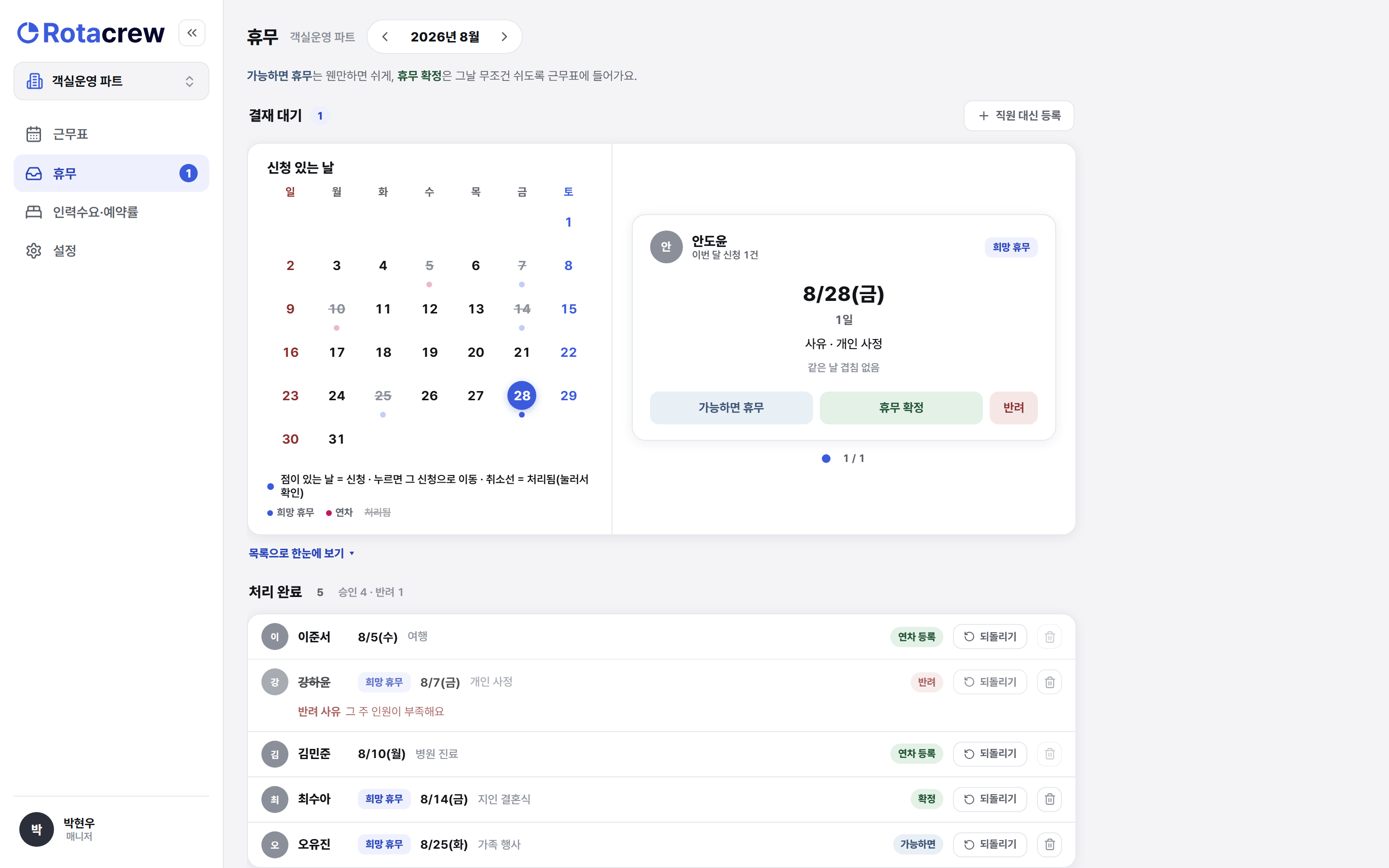
예를 들어 강하윤 건을 실수로 반려했다면, 처리 완료 목록에서 그 줄의 되돌리기를 눌러 다시 결재 대기로 되돌린 뒤 판단하시면 됩니다.
구두로 받은 신청은 대신 등록하고, 발행 전에 비웁니다
직원이 말로만 전한 신청은 + 직원 대신 등록으로 매니저가 직접 넣을 수 있고, 유형을 희망 휴무 또는 연차로 골라 등록하면 같은 카드로 쌓이고, 똑같이 결재하시면 됩니다.
신청은 근무표를 발행하는 순간 접수가 마감되고, 그때까지 처리하지 않은 신청은 대기로 남으니 발행 전에 카드를 비워두시길 권장합니다.
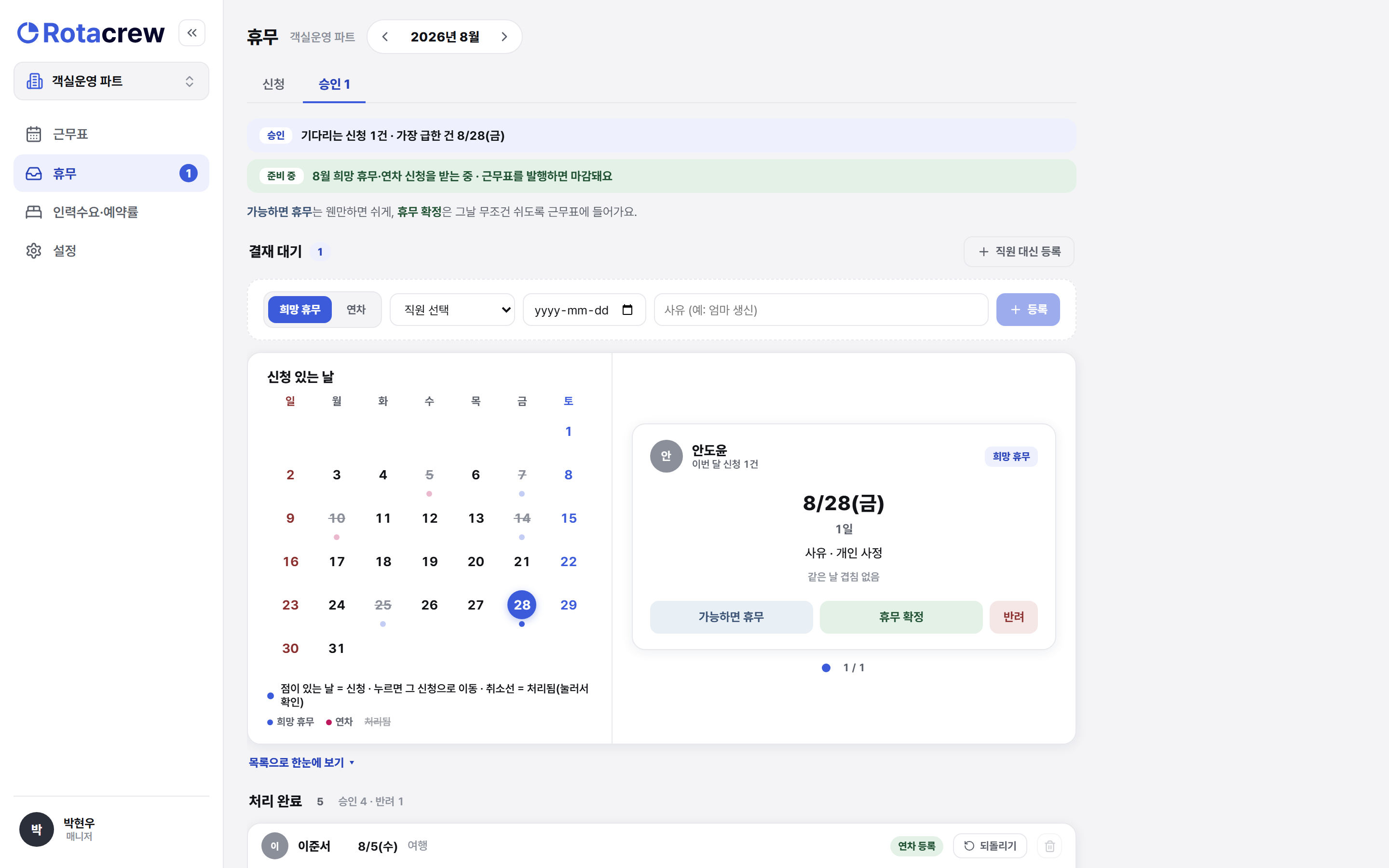
예를 들어 복도에서 안도윤이 "8월 28일에 쉬어도 될까요?" 하고 지나갔다면 그 자리에서 대신 등록해두고, 발행 전에 처리하지 못하면 그 건은 대기로 남습니다.
승인 전에 알아두면 좋은 것
희망 휴무는 가능하면 휴무를 기본으로 쓰시고, 꼭 지켜야 하는 날만 휴무 확정으로 잠그시길 권합니다. 확정과 연차가 많아질수록 근무표를 생성할 때 움직일 수 있는 폭이 줄어들기 때문입니다.
승인·반려 기록은 모두 처리 완료 목록에 남습니다.
나중에 "그때 왜 안 됐지?"를 찾을 때 그 목록을 보시면 됩니다. 생성은 AI가 맡고, 무엇을 확정할지는 매니저가 정합니다.
Q. 가능하면 휴무와 휴무 확정, 뭐가 다른가요?
Q. 연차 승인과 휴무 확정은 어떻게 다른가요?
Q. 실수로 처리했습니다. 어떻게 하나요?
Q. 직원이 앱으로 신청을 안 하면 어떻게 하나요?
Q. 신청은 언제까지 받나요?
승인 탭에서 카드 보고 버튼 하나. 가능하면 휴무·휴무 확정·반려·연차 등록, 실수하면 되돌리기.