
제품 가이드 · 근무표
말로 근무표 초안을 만들 수 있나요?
결론부터: 근무표 화면 오른쪽 AI 어시스턴트 패널에 “프런트 8월 근무표 초안을 생성해 줘”처럼 말하듯 적으시면 됩니다.
그러면 어시스턴트가 설정을 스스로 확인하고 초안을 생성한 뒤 결과 요약까지 남기며, 생성은 AI가, 확정은 매니저가 하시면 됩니다.
- 근무표 화면에서 어시스턴트 패널을 열고 말로 초안 생성을 지시할 수 있습니다.
- 어시스턴트가 남긴 완료 요약(배정 건수·필수 규칙 위반·페널티)을 읽을 수 있습니다.
- 어시스턴트가 만든 초안을 점검·발행 흐름으로 이어갈 수 있습니다.
근무표를 만들려면 어떤 버튼을 눌러야 하는지 찾아가며 화면을 옮겨 다녔습니다.
오른쪽 패널에 “8월 초안 생성해 줘”라고 말하듯 적으시면 됩니다.
생성은 AI가 맡고, 확정은 매니저가 하시면 됩니다.
오른쪽 어시스턴트 패널을 엽니다
근무표 화면 오른쪽에 AI 어시스턴트 패널이 있습니다.
상단에 온라인 표시가 있고, “무엇을 도와드릴까요?”라는 인사와 함께 “말로 조건을 알려주시면 근무표에 반영해 드려요.” 안내가 뜨며, 맨 아래에 입력창이 있습니다.
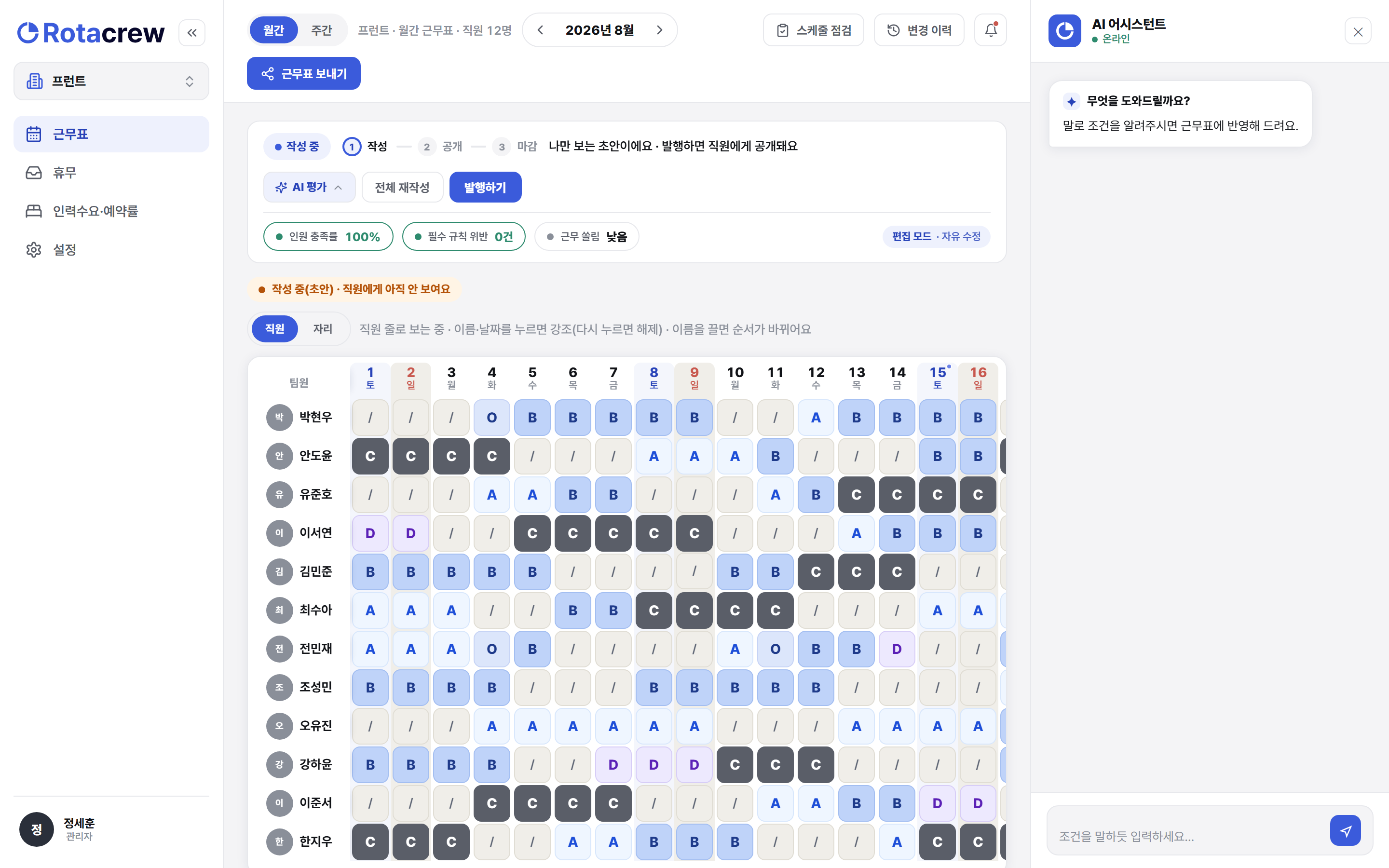
예를 들어 박현우 매니저가 8월 근무표를 생성하기 전, 이 패널만 열어 두면 준비는 끝입니다. 아래 입력창에 “조건을 말하듯 입력하세요…”라는 안내가 함께 보입니다.
말로 지시해 초안을 만듭니다
입력창에 원하는 것을 말하듯 적으시면 됩니다.
예를 들어 “프런트 8월 근무표 초안을 생성해 줘”라고 적고 전송하면, 어시스턴트가 지시를 받아 바로 착수합니다. 정해진 명령어를 외울 필요 없이 평소 말하듯 적으시면 됩니다.
예를 들어 "프런트", "8월", "초안"처럼 부서와 달, 원하는 것만 담아 한 문장으로 적으셔도 어시스턴트가 알아듣습니다.
어시스턴트가 설정을 확인하고 생성합니다
어시스턴트는 먼저 직원·근무 코드·특별일·규칙 같은 설정을 스스로 확인하고, “프런트 8월 근무표 초안 생성을 시작합니다.”라며 착수를 알립니다.
그다음 AI가 초안을 생성하고, 왼쪽 근무표가 코드로 채워지면서 완료되면 결과 요약을 남깁니다.
예를 들어 광복절(8/15) 같은 공휴일도 어시스턴트가 설정을 확인해 초안에 알아서 반영합니다.
완료 요약을 읽습니다
생성이 끝나면 “프런트 8월 근무표 초안 생성 완료했습니다.”와 함께 요약이 남습니다.
요약에는 배정 235건, 필수 규칙 위반 없음, 페널티 6,370, 광복절(8/15) 공휴일 반영이 담기고, “검토 후 수정 가능합니다.”라는 안내도 함께 옵니다.
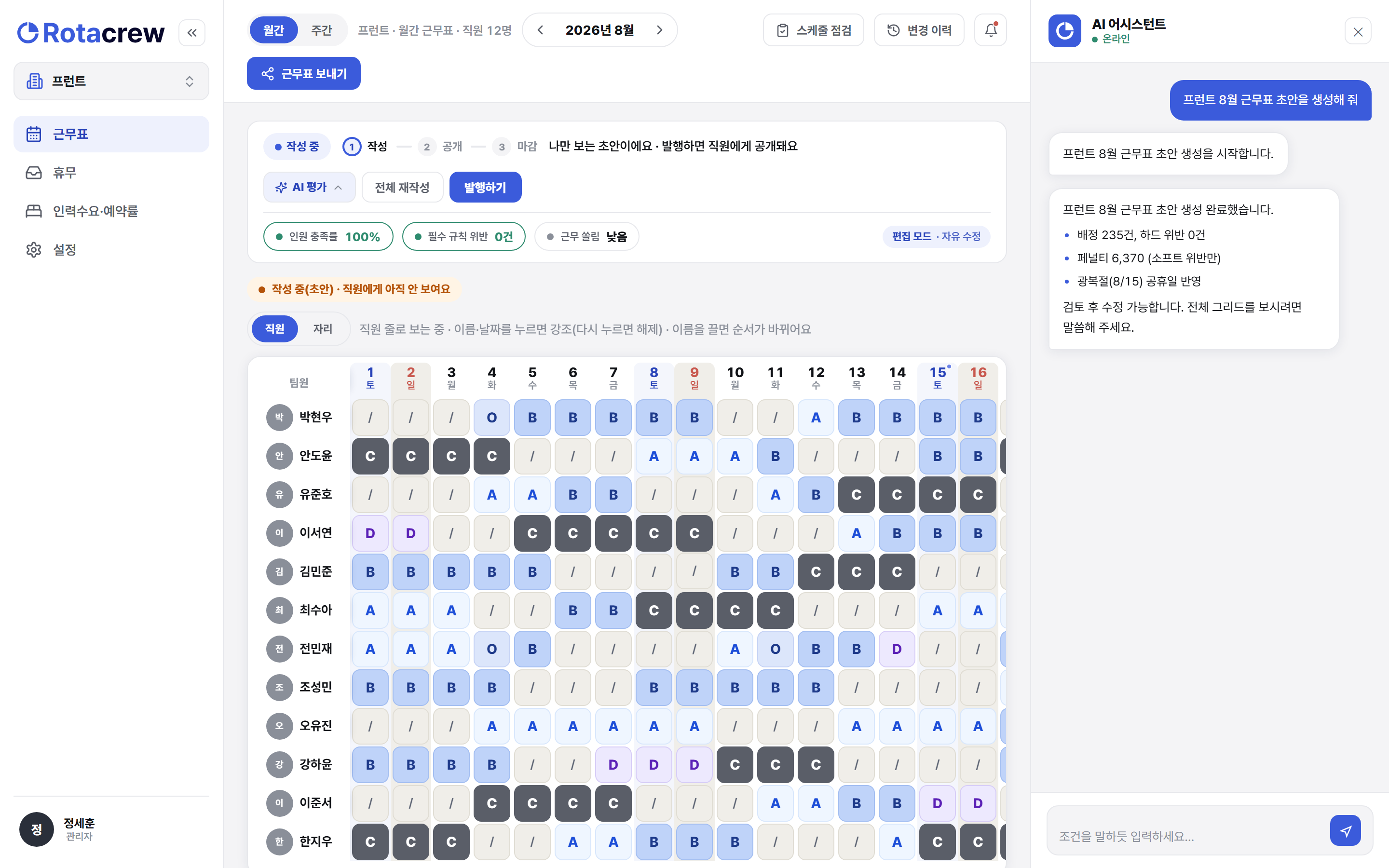
필수 규칙 위반은 0이 목표이고, 페널티 숫자는 권장 규칙만 따진 것이라 절대적인 좋고 나쁨보다 "이번 초안이 어디를 조금 양보했는지"를 보는 값입니다.
만든 초안은 근무표로 들어옵니다
어시스턴트가 만든 초안은 근무표에 작성 중(초안) 상태로 올라옵니다.
상단 지표(인원 충족률 100%·필수 규칙 위반 없음·근무 쏠림 낮음)로 상태를 확인하시고, 이후 점검과 발행은 기존 흐름 그대로 근무표 만들기·발행 후 관리에서 이어가시면 됩니다.
개별 칸을 고쳐 달라고 지시하면, 어시스턴트가 바꿀 내용을 먼저 보여 드리고 진행 여부를 확인받은 뒤 반영합니다.
초안은 나만 보는 작성 중 상태라 직원에게는 보이지 않으니, 발행 전이면 몇 번을 다시 고치셔도 부담이 없습니다.
예를 들어 초안이 나온 뒤 “안도윤을 8월 셋째 주에는 야간에서 빼 줘”처럼 지시하시면, 어시스턴트가 바뀌는 자리를 먼저 보여 드린 다음 반영합니다.
이런 일을 말로 맡길 수 있습니다
초안 생성은 시작일 뿐입니다.
근무표를 만들고 운영하며 손대는 일 대부분을 오른쪽 패널에 말로 부탁할 수 있고, 아래 다섯 갈래로 묶어 두었으니 필요한 것을 한 문장으로 적어 보내시면 됩니다.
예를 들어 “8월 근무표 초안을 생성해 줘”라고 보내시면 됩니다.
예를 들어 “야간 필요 인원을 2명으로 바꿔 줘”처럼 적으시면 됩니다.
예를 들어 “김민준 8월 10일을 연차로 등록해 줘”라고 부탁하시면 됩니다.
예를 들어 “이번 달에 규칙 위반 있어?”라고 물으시면 됩니다.
예를 들어 “지난달 설정 그대로 9월을 준비해 줘”라고 하시면 됩니다.
승인·반려나 연차 등록처럼 실제로 값이 바뀌는 일은, 어시스턴트가 바꿀 내용을 먼저 보여 드리고 확인을 받은 뒤에 반영합니다. 생성과 정리는 AI가 맡고, 마지막 확정은 매니저 몫으로 남습니다.
어시스턴트를 쓰기 전에 알아두면 좋은 것
어시스턴트가 만든 것은 초안일 뿐입니다.
직원에게 곧바로 공개되지 않으니, 요약을 읽고 손볼 곳을 고친 다음 매니저가 직접 발행하시면 됩니다. 생성은 AI가, 확정은 매니저가 하는 흐름은 그대로입니다.
어시스턴트는 근무표에 관한 질문과 조작을 말로 처리하는 창구입니다.
초안을 만들거나 조건을 반영하는 일은 맡길 수 있고, 마지막 판단과 발행은 언제나 매니저 몫으로 남습니다.
Q. 어시스턴트에게 무엇을 시킬 수 있나요?
Q. 상단의 AI 평가 버튼과는 뭐가 다른가요?
Q. 말로 한 지시가 잘못 반영되면 어떻게 하나요?
Q. 생성은 얼마나 걸리나요?
오른쪽 어시스턴트 패널에 말하듯 지시하면 AI가 초안을 만들고 요약까지. 생성은 AI가, 확정은 매니저가.