
제품 가이드 · 근무표
발행한 근무표, 나중에 어떻게 관리하나요?
결론부터: 근무표를 발행하고 나면 화면 위쪽에 재발행·발행 취소·마감하기 세 버튼이 생깁니다.
바뀐 상황은 재발행으로 반영하고, 잘못 냈으면 발행 취소로 초안으로 되돌리며, 달이 끝나면 마감으로 정산 기준을 잠그시면 됩니다.
- 발행한 근무표를 직원에게 링크로 알리고 PNG·PDF·엑셀 파일로 저장할 수 있습니다.
- 발행한 뒤 바뀐 상황을 재발행으로 근무표에 반영할 수 있습니다.
- 발행 취소가 언제 되고 언제 막히는지 알 수 있습니다.
- 마감이 왜 되돌리기 어려운지 알고 안전하게 달을 닫을 수 있습니다.
근무표를 바꿀 때마다 새로 인쇄해 게시판에 다시 붙였습니다.
재발행 한 번이면 바뀐 자리만 반영됩니다.
발행하면 헤더에 세 버튼이 생깁니다
근무표를 발행하고 직원에게 공개된 뒤부터, 화면 위쪽에 재발행·발행 취소·마감하기 세 버튼이 나타납니다.
발행 전 초안 상태에서는 보이지 않고, 공개된 근무표를 이후에 손볼 때 쓰는 관리 버튼입니다. 이 가이드는 이 세 버튼을 차례로 다룹니다.
예를 들어 8월 근무표를 발행한 박현우 매니저 화면에는 이 세 버튼이 나란히 떠 있어, 이후 생기는 변화는 모두 여기서 처리하시면 됩니다. 세 버튼과 별도로, 화면 오른쪽 위에는 발행된 표를 직원에게 알리는 근무표 보내기 버튼도 함께 켜집니다.
발행했으면 [근무표 보내기]로 직원에게 알립니다
발행이 끝나면 화면 오른쪽 위 근무표 보내기 버튼이 켜집니다.
누르면 근무표 보내기 창이 열리고, 직원에게 알리는 방법과 파일로 저장하는 방법이 한자리에 모여 있습니다. 창 위쪽에는 지금 보내는 대상이 2026년 8월 · 객실운영 파트처럼 표시됩니다.
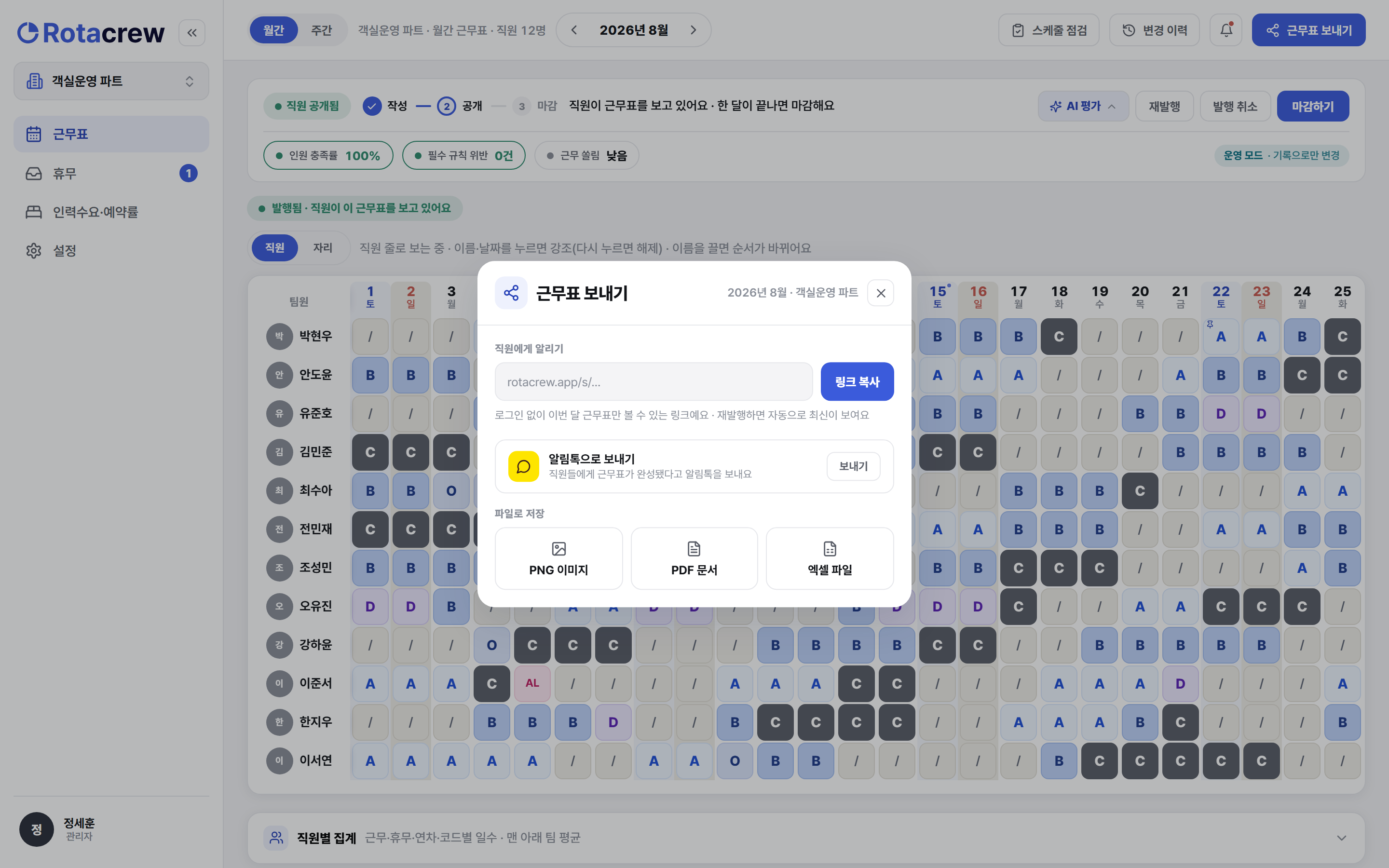
예를 들어 박현우 매니저는 8월 표를 발행한 뒤 링크 복사로 열람 링크를 받아 부서 대화방에 붙이고, 게시용으로는 PDF 문서로 받아 인쇄합니다.
바뀐 상황은 [재발행]으로 반영합니다
발행한 뒤 결원이 생기거나 규칙을 손봤다면 재발행을 누르시면 됩니다.
모달에서 시행일(언제부터 바뀐 표를 적용할지)을 고르고 방식을 정하면, 새 안을 먼저 보여주고 적용을 눌러야 실제 근무표에 반영됩니다. 바로 덮어써지지 않으니 안심하고 열어보셔도 됩니다.
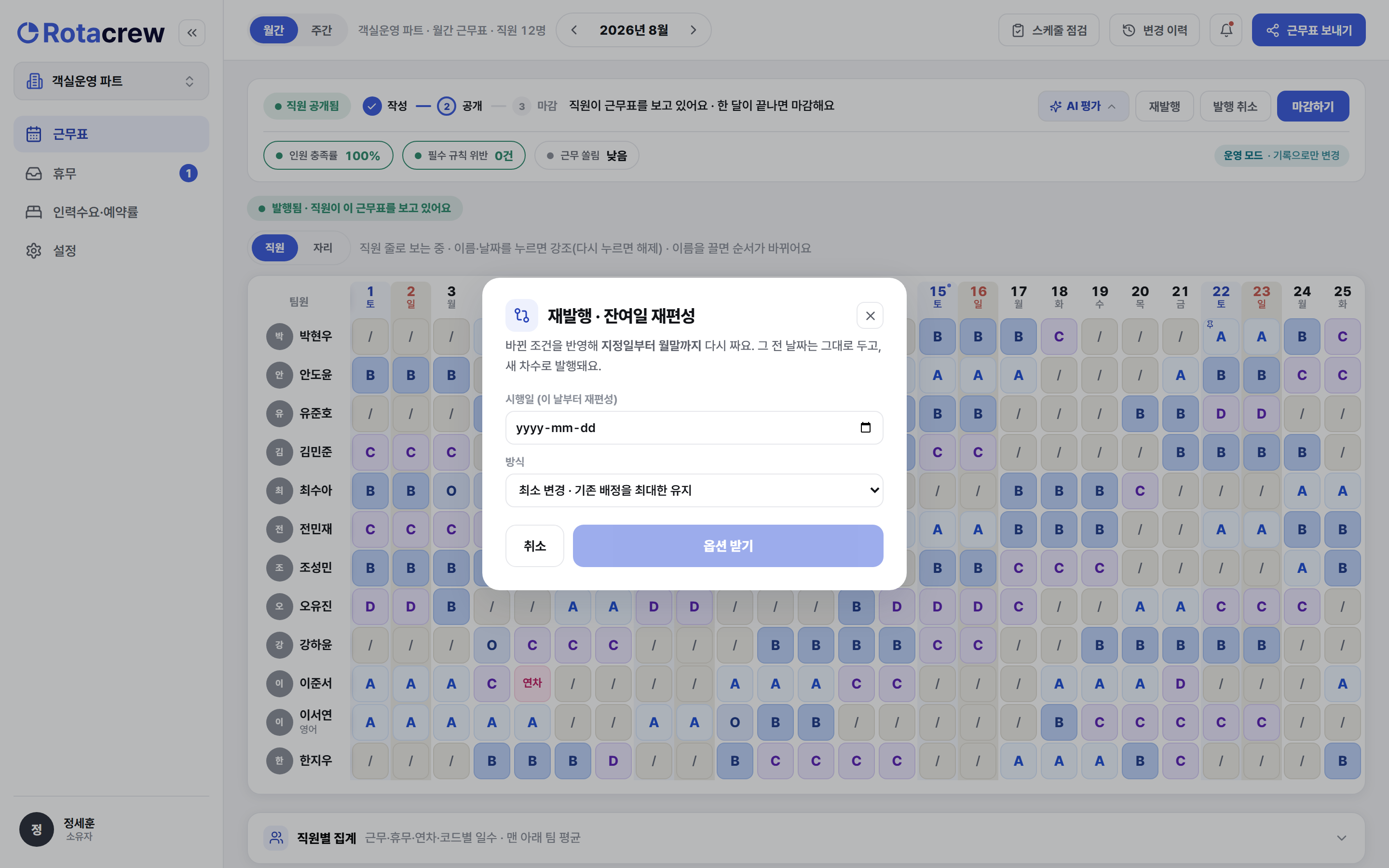
예를 들어 김민준 사원이 8월 20일 갑자기 결근했다면, 20일부터 시행으로 재발행해 그날 빈자리를 메운 표로 바꿀 수 있습니다.
재발행 방식을 두 가지 중에 고릅니다
재발행은 최소 변경과 새로 짜기 중에서 고르는 것으로 성격이 갈립니다.
직원들이 이미 본 근무를 덜 흔들지, 아니면 바뀐 조건으로 그 기간을 다시 생성해 더 안정적으로 갈지에 따라 고르시면 됩니다.
재발행은 되돌리기가 따로 없어도 괜찮습니다. 마음에 안 들면 언제든 다시 재발행으로 덮어쓰시면 됩니다.
예를 들어 하루짜리 결근이면 최소 변경, 배치 규칙을 크게 바꿔 전체를 다듬어야 한다면 새로 짜기가 맞습니다.
결원이 있으면 강행 발행 사유를 남깁니다
필요 인원을 다 채우지 못한 채로 재발행하거나 발행하면, 직원에게 공개할지 묻는 창에 결원 강행 발행 사유 (필수) 칸이 함께 뜹니다.
이 사유를 적어야 공개가 진행되고, 왜 빈자리인 채로 냈는지가 기록에 남습니다.
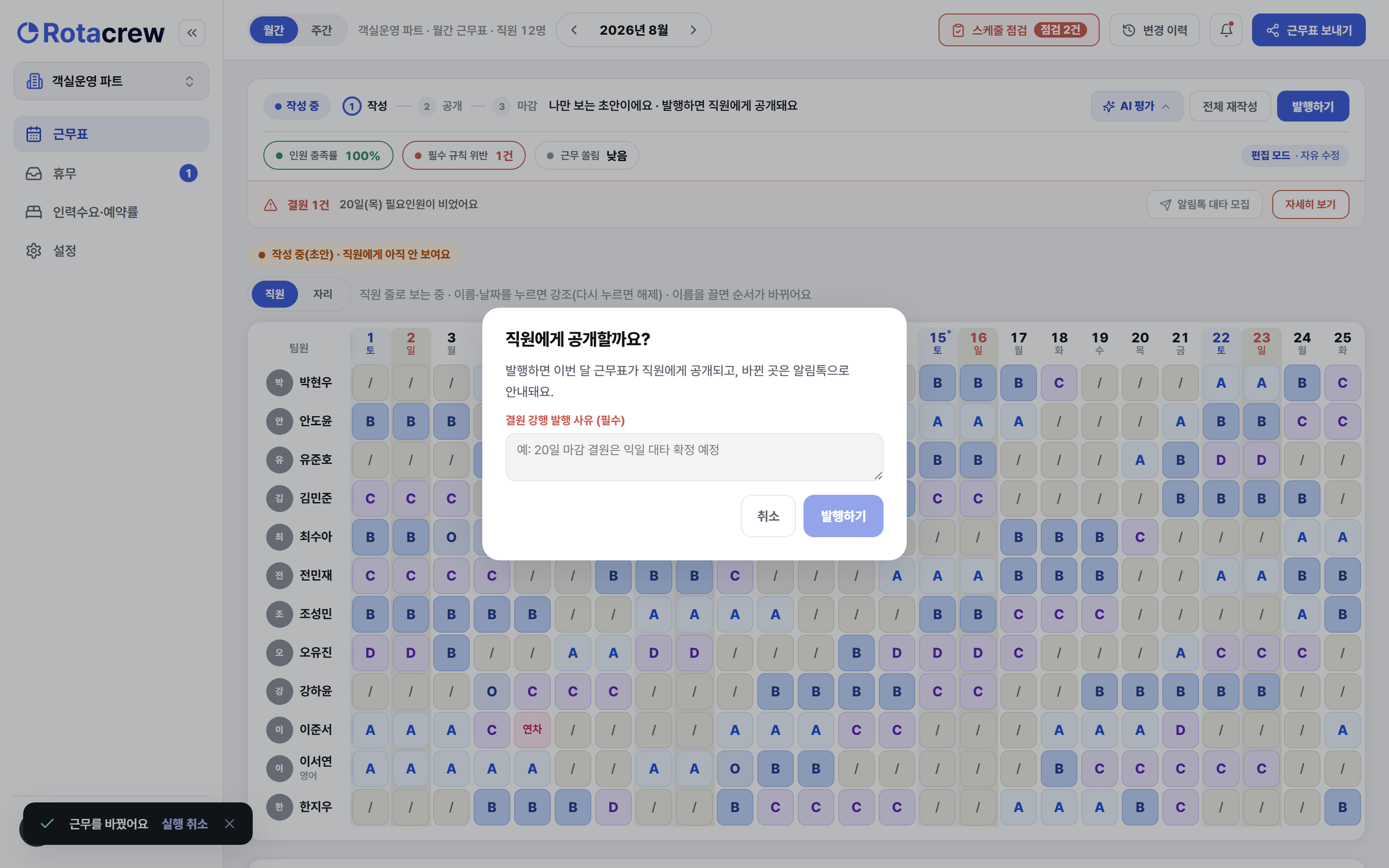
예를 들어 "8월 20일 C 야간 결원은 익일 대타 확정 예정"처럼 한 줄 남겨두시면, 나중에 그 빈자리가 실수가 아니라 판단이었다는 것이 남습니다.
잘못 발행했으면 [발행 취소]로 초안으로 되돌립니다
발행 취소를 누르면 근무표가 다시 작성 중 초안으로 돌아가고, 직원에게는 보이지 않습니다.
발행 취소가 되는 건 발행한 뒤 근무를 아직 손대지 않았을 때입니다. 잘못 낸 걸 곧바로 알아챘을 때 쓰기 좋은 버튼입니다.
주의 발행한 뒤 근무를 한 번이라도 고쳐 변경 기록이 남았다면 발행 취소가 되지 않습니다. 이미 바뀐 근무를 없던 일로 되돌릴 수 없기 때문입니다. 이때는 발행 취소 대신 재발행으로 바뀐 내용을 반영하시면 됩니다.
예를 들어 발행 직후 아무도 손대지 않았다면 관리자 정세훈이 발행 취소로 조용히 초안으로 되돌립니다. 하지만 이미 몇 칸을 고친 뒤라면 발행 취소가 막히므로, 재발행으로 바로잡으시면 됩니다.
달이 끝나면 [마감하기]로 정산 기준을 확정합니다
한 달 근무가 끝나면 마감하기를 누릅니다.
마감하면 그달 표가 수정 잠금되고, 그대로 정산(급여·근태)의 기준으로 확정됩니다.
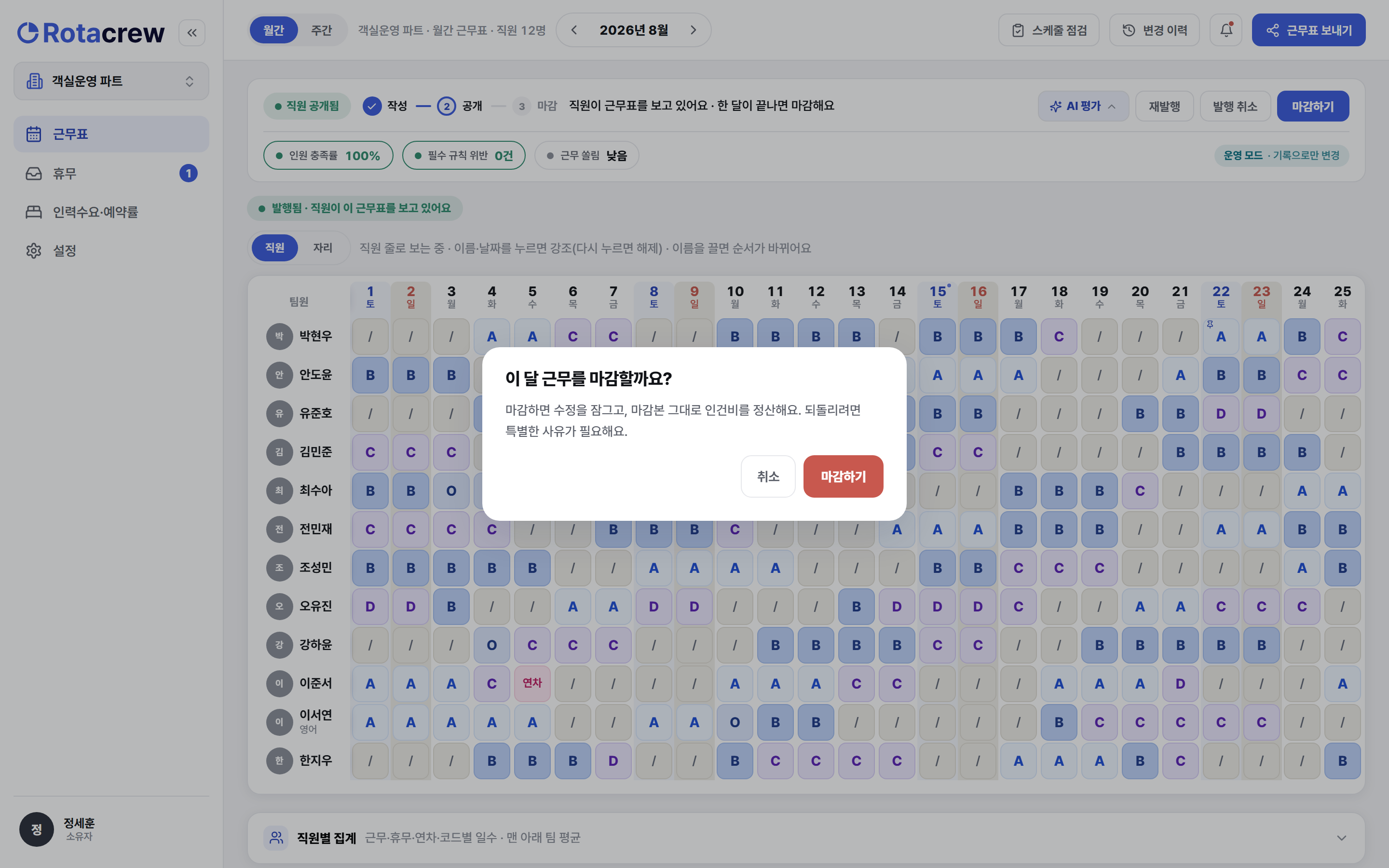
마감은 되돌리기 버튼으로는 풀리지 않습니다. 정정이 필요하면 마감 해제를 먼저 거쳐야 하고, 해제한 것도 기록에 남습니다. 마감 해제 여부는 관리자가 결정합니다.
예를 들어 8월이 끝나면 8월 표를 마감해 그달 급여의 기준으로 삼고, 뒤늦게 고칠 일이 생기면 마감 해제부터 하신 뒤 고치고 다시 마감하시면 됩니다.
재발행·마감 전에 알아두면 좋은 것
세 버튼 모두 모달이나 확인 창을 거치므로, 실수로 한 번 눌러 바로 실행되지는 않습니다. 다만 마감만은 정산 기준을 잠그는 동작이라, 달이 확실히 끝났는지 확인한 뒤 누르시는 걸 권해드립니다.
재발행·발행 취소·마감·마감 해제는 모두 변경 이력에 남습니다.
무엇을 언제 바꿨는지는 변경 이력에서 확인하시면 됩니다.
Q. 재발행하면 직원이 전부 다시 확인해야 하나요?
Q. 발행 취소가 눌리지 않습니다.
Q. 마감했는데 급하게 고칠 일이 생겼습니다.
Q. 결원이 있는데도 발행해도 되나요?
Q. 발행한 근무표를 직원에게 어떻게 전하나요?
바뀐 상황은 재발행, 잘못 냈으면 발행 취소, 달이 끝나면 마감. 마감만은 마감 해제로 풉니다.