
제품 가이드 · 일상 운영
갑자기 결원이 생기면 어떻게 하나요?
결론부터: 발행된 근무표에 갑자기 결원이 생기면, 못 나오게 된 사람의 칸을 눌러 결근·사고 처리를 여시면 됩니다. AI가 빈자리를 메우는 안을 두 갈래로 생성해 오고, 마음에 드는 안을 골라 확정하는 건 매니저 몫입니다.
확정 전에 취소하면 아무것도 남지 않습니다.
- 결원 배너와 결근·사고 처리로, 어느 날 몇 자리가 비었는지 바로 짚어낼 수 있습니다.
- AI가 생성한 두 갈래 안을 움직이는 사람·바뀌는 근무 수로 비교해 고를 수 있습니다.
- 확정 전 취소와 확정 후 되돌리기로, 눌러보면서 익혀도 사고가 나지 않습니다.
누가 못 나온다는 연락을 받으면, 근무표를 펼쳐놓고 대신 세울 사람을 하나하나 짚어 봤습니다.
못 나온 사람의 칸에서 결근을 입력하면 AI가 빈자리를 메우는 안을 생성하고, 고르는 건 매니저입니다.
결원 배너로 어느 날이 비었는지 봅니다
발행된 근무표에 필요 인원이 빈 날이 생기면, 근무표 맨 위에 결원 배너가 뜹니다.
결원이 몇 건인지와 어느 날 자리가 비었는지를 짚어 주고, 자세히 보기를 누르시면 어느 근무조가 비었는지까지 확인할 수 있습니다. 빈자리는 아래 방법으로 매니저가 직접 메우시면 됩니다.
배너는 빈자리를 먼저 알아채라고 띄워 주는 신호일 뿐이고, 실제로 메우는 일은 배너가 떴든 아니든 못 나오게 된 사람의 그날 칸에서 시작합니다. 배너로 어느 날이 비었는지 짚었다면, 이제 그 사람의 칸을 눌러 다음 단계로 넘어가시면 됩니다.
예를 들어 객실운영 파트의 이준서가 8월 25일 갑자기 못 나오게 되면, 그날 한 자리가 비었다는 사실이 배너에 먼저 잡힙니다.
못 나온 사람의 칸에서 결근·사고 처리를 엽니다
근무표에서 못 나오게 된 사람의 그날 칸을 누르면 뜨는 메뉴에서 '결근·사고가 생겼어요' 버튼을 고르시면 결근·사고 처리 창이 열립니다.
빠지는 직원을 고르고 시작일을 넣으신 뒤, 하루만 빠지는 거라면 끝일은 비워 두시면 됩니다. 아래 빈자리 채울 방법 찾기를 누르시면 AI가 빈자리를 메우는 안을 생성하기 시작합니다.
이 창은 확정할 때 결근과 그에 대한 대응을 함께 기록하고, 확정 전에 취소하면 아무것도 남기지 않습니다.
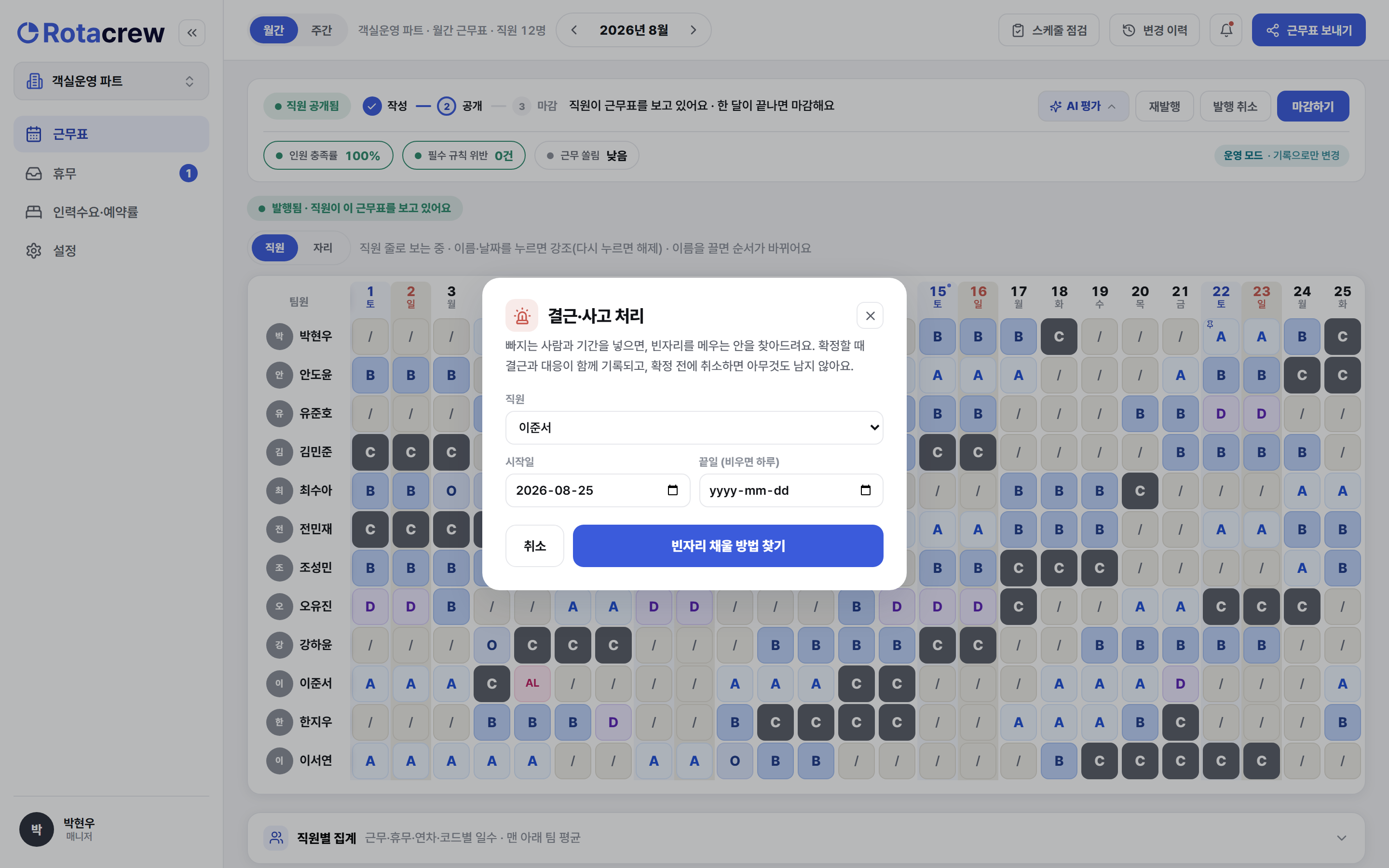
예를 들어 이준서가 8월 25일 하루 못 나온다면, 직원에서 이준서를 고르고 시작일에 8월 25일을 넣은 뒤 끝일은 비워 두시면 됩니다.
엑셀에서는 빠진 사람 칸을 지우고 대신 세울 사람을 손으로 찾아 넣었다면, 여기서는 사람과 날짜만 넣으면 후보를 대신 찾아 줍니다. 다만 기간을 길게 잡을수록 메워야 하는 자리가 늘어, 안에서 바뀌는 근무도 그만큼 많아집니다.
두 갈래 안을 비교합니다
잠시 뒤 빈자리, 이렇게 채워드릴게요 창에 안이 두 갈래로 올라옵니다.
왼쪽 간단히 바꾸기는 무리가 적은 안, 오른쪽 넓게 다시 짜기는 더 안정적인 안이며, 각 안에는 누가 어느 근무를 대신 서는지와 함께 움직이는 사람이 몇 명이고 바뀌는 근무가 몇 개인지가 적혀 있습니다. 마땅한 안이 없는 쪽은 비어 있을 수 있고, 다른 안 더 보기나 안 더 찾아보기로 다른 안을 더 받아볼 수 있습니다.
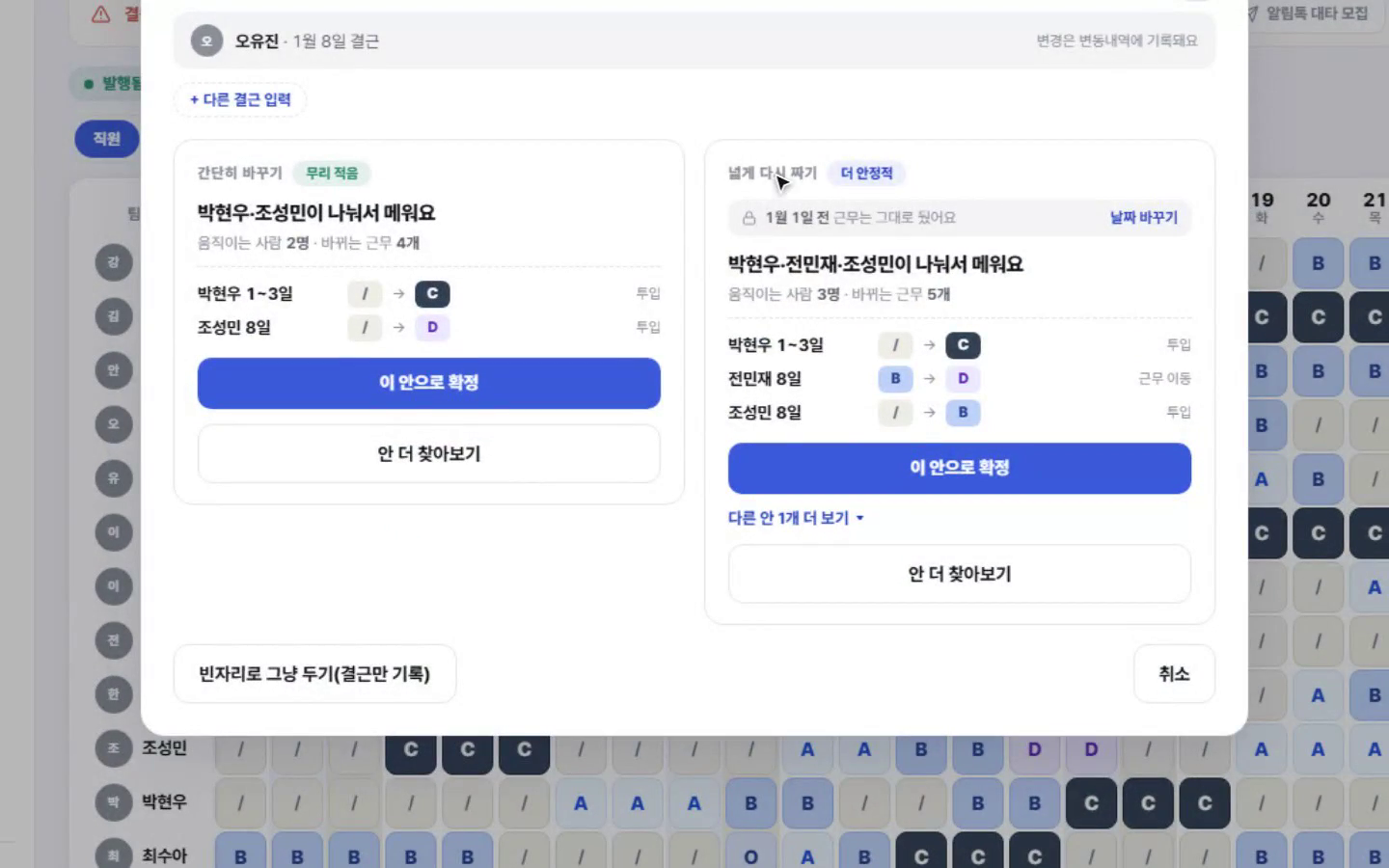
몇 사람만 움직여 빈자리를 메우니, 급하게 최소한만 손대고 싶을 때 고르시면 됩니다.
조금 더 여러 사람이 나눠서, 며칠 뒤까지 균형을 맞춥니다.
안을 생성하는 건 AI지만, 어느 안으로 갈지 정하는 건 매니저입니다.
예를 들어 이 화면에서는 간단히 바꾸기 쪽에 마땅한 안이 없어, 넓게 다시 짜기에 강하윤만 움직이면 돼요라는 안이 올라와 있고(움직이는 사람 1명·바뀌는 근무 1개), 이 숫자가 작을수록 현장이 덜 흔들립니다.
안을 고르고 확정합니다
마음에 드는 안 아래 이 안으로 확정을 누르시면, 그 안이 근무표에 반영되고 바뀐 내역이 변경 이력에 기록됩니다.
아직 고민 중이시면 취소를 누르시면 되고, 확정 전에 취소하면 아무것도 남지 않습니다. 확정한 뒤에 마음이 바뀌더라도, 변경 이력에서 되돌리기로 되돌리시면 됩니다.
눌러보면서 익히셔도 괜찮습니다.
확정하기 전에는 근무표가 그대로라, 취소만 누르시면 하나도 바뀌지 않습니다.
사람을 정하기 애매할 땐, 빈자리로 그냥 둡니다
지금 당장 누구를 넣을지 정하기 애매하시면, 창 아래 빈자리로 그냥 두기(결근만 기록)로 결근 사실만 남겨 두고 나중에 다시 손보셔도 됩니다.
결근이 여러 건이면 다른 결근 입력으로 이어서 넣으시면 되고, 기간을 잘못 잡으셨다면 날짜 바꾸기로 고치시면 됩니다.
예를 들어 대신 세울 사람이 마땅치 않은 날은 빈자리로 그냥 두고, 다음 날 대타가 정해지면 그때 다시 채우셔도 됩니다.
확정 전엔 취소, 확정 후엔 되돌리기
안을 확정하기 전에는 근무표가 하나도 바뀌지 않습니다.
취소를 누르시면 아무 일도 일어나지 않으니, 안을 열어 비교만 하다 닫으셔도 괜찮습니다.
확정한 뒤에도 바뀐 내역은 변경 이력에 남으며, 나중에 마음이 바뀌면 거기서 되돌리기로 되돌리시면 됩니다.
Q. AI가 바꾼 근무표가 바로 직원에게 보이나요?
Q. 간단히 바꾸기와 넓게 다시 짜기, 뭘 골라야 하나요?
Q. 아무 안도 마음에 안 들면 어떻게 하나요?
Q. 이미 확정한 대타는 어떻게 되돌리나요?
못 나온 사람 칸에서 결근·사고 처리를 열고, 두 안 중 하나 골라 확정. 확정 전 취소, 확정 후 되돌리기.