
제품 가이드 · 초기 설정
예약률에 따라 필요 인원은 어떻게 조정하나요?
결론부터: 왼쪽 메뉴 인력수요·예약률에서, 근무 코드로 정한 기본 인원 위에 예약률 구간별로 조를 −/+ 해두시면 끝입니다.
이 기준을 AI가 근무표를 생성할 때 그대로 쓰며, 정한 값은 마지막에 저장 버튼을 눌러야 반영됩니다.
- 근무 코드의 기본 인원 위에 예약률 구간별 조정을 얹는 원리를 알게 됩니다.
- 구간을 더하고 조마다 −/+로 인원을 늘리거나 줄이는 법을 익히게 됩니다.
- 특별한 날만 날짜별로 예외를 두고, 정한 값을 저장으로 반영하는 흐름을 알게 됩니다.
바쁜 날·한가한 날 몇 명이 필요한지 감으로 정하고, 근무표를 짤 때마다 머릿속으로 다시 계산했습니다.
예약률 구간별로 한 번 정해두시면, AI가 근무표를 생성할 때 그 인원 기준을 그대로 맞춥니다.
인력수요·예약률 메뉴를 엽니다
왼쪽 메뉴에서 인력수요·예약률을 누르시면 됩니다.
화면 맨 위에 여기서 정한 예약률·수요가 AI 근무표 생성과 인력 적정성에 그대로 반영된다는 안내가 있고, 그 말대로 이 화면에서 정한 값이 근무표의 기준이 됩니다.
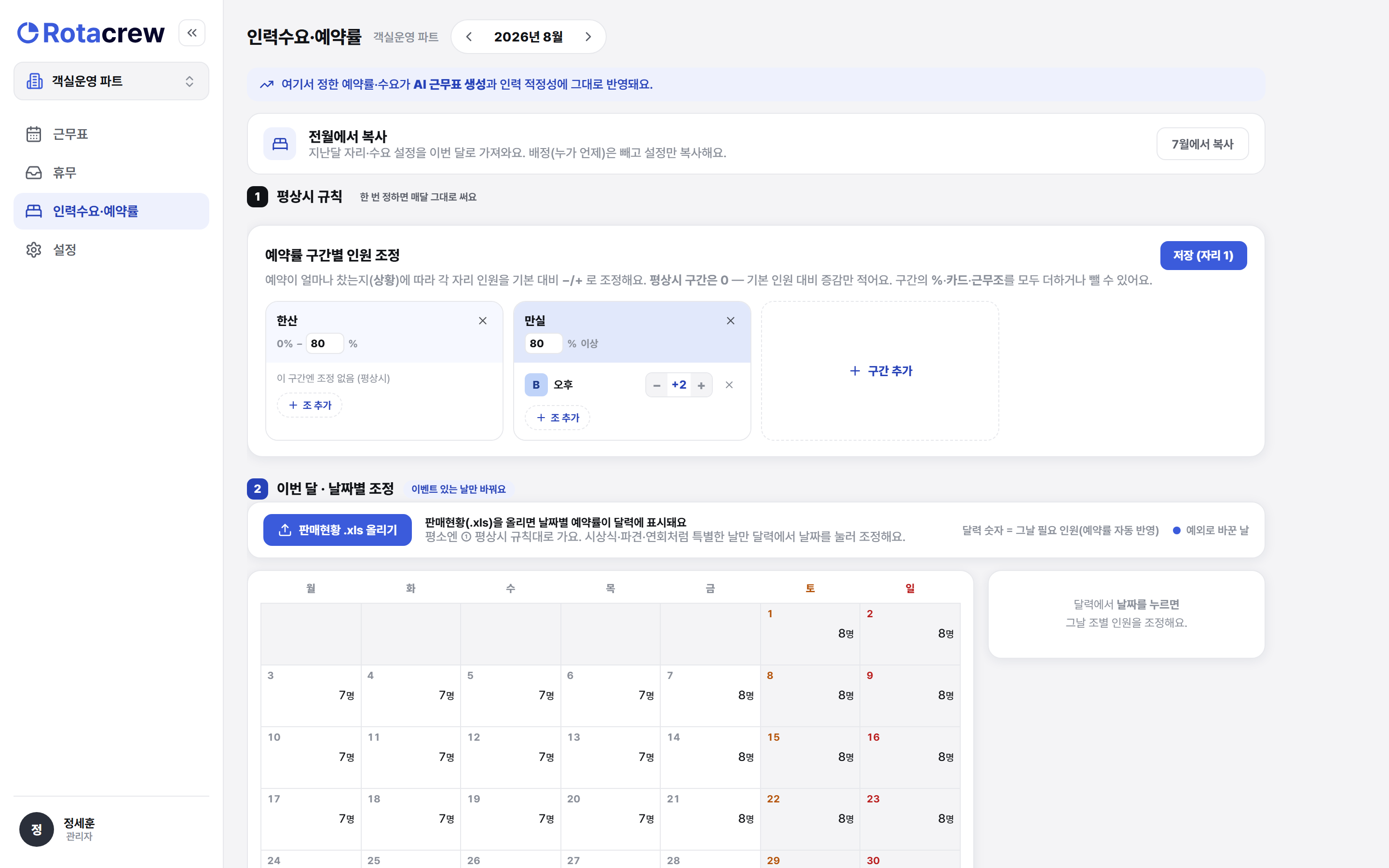
예를 들어 프런트를 맡은 박현우 매니저라면 "예약이 꽉 차면 프런트를 몇 명 더 세워야 하지?" 같은 판단을 이 화면 한 곳에 담아두시면 됩니다.
기본 인원은 근무 코드에서 이미 잡혀 있습니다
여기서 말하는 기본 인원은 근무 코드에서 정한 요일별 필요 인원에서 자동으로 만들어집니다.
그래서 처음 시작하는 첫 달은 복사할 지난달이 없어도 밑그림이 이미 준비돼 있으니, 근무 코드만 정해두셨다면 바로 예약률 구간만 얹으시면 됩니다.
다음 달부터는 맨 위 전월에서 복사를 누르시면 지난달 인원 기준이 그대로 넘어옵니다. 누가 언제 일했는지(배정)는 빼고 설정만 가져오니 이번 달 근무표가 미리 채워질 걱정은 하지 않으셔도 됩니다.
첫 달은 근무 코드만 정해두면 이 화면이 알아서 밑그림을 잡아 주고, 다음 달부터는 복사 한 번이면 지난달 기준에서 이어 시작하니 빈 화면부터 채울 일이 없습니다.
예약률 구간을 더하고, 조마다 인원을 −/+ 합니다
아래 평상시 규칙은 예약률이 어느 선을 넘으면 인원을 얼마나 얹거나 뺄지를 기본 인원 대비 −/+로 정하는 곳입니다.
구간 추가를 눌러 이름과 % 경계(예: 만실 80% 이상)를 정하고, 카드 안 조 추가를 누르시면 조정할 근무 코드를 고르는 칩이 열립니다.
칩에는 A 주간·C 야간·D 저녁·O 오피스처럼 근무 코드가 나오고, 조정할 조를 누르면 그 조의 −/+ 줄이 카드에 생깁니다. 다 고르셨으면 닫기를 눌러 칩을 접고, 각 조 옆 −/+로 그 구간에서 몇 명 더 둘지(또는 뺄지)를 정하시면 됩니다.
예를 들어 주간 조(A)는 예약률과 상관없이 늘 기본 1명 그대로 두고, 저녁 조(D)는 성수기 구간에서만 +1로 한 명 더 두시면 됩니다.
정한 값은 저장 버튼을 눌러야 반영됩니다
구간과 조를 손봤다면 예약률 구간별 인원 조정 카드 오른쪽 위 저장 (자리 N) 버튼을 꼭 눌러 주셔야 합니다.
이 화면은 자동 저장이 아니라서, 값만 바꾸고 저장을 누르지 않으면 AI 근무표에 반영되지 않습니다. 버튼의 숫자(자리 N)는 그 구간에서 채우기로 정한 자리 수입니다.
근무 코드 화면은 "자동 저장됨"으로 손대는 즉시 저장되지만, 이 화면은 저장 버튼을 눌러야 반영된다는 점만 다르니 마지막에 저장을 눌렀는지 한 번 더 확인하시면 됩니다.
특별한 날만 날짜별로 조정합니다
평소엔 평상시 규칙대로 가고, 시상식·연회·단체 파견처럼 특별한 날만 아래 이번 달·날짜별 조정에서 그 날짜를 눌러 조별 인원을 바꾸시면 됩니다.
달력의 숫자가 그날 필요 인원이고, 점이 찍힌 날이 평상시 규칙과 다르게 예외로 바꾼 날입니다.
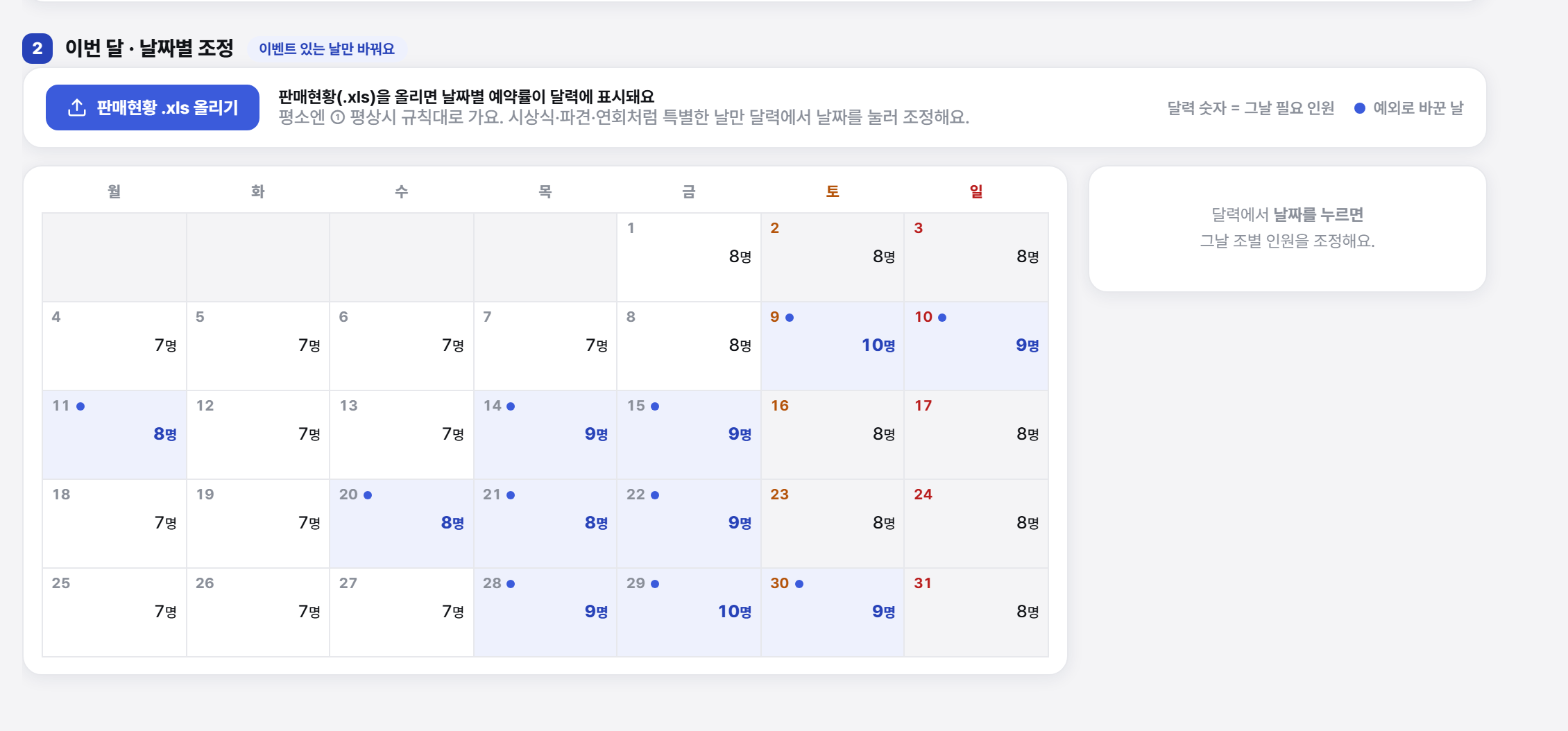
예를 들어 8월 15일 광복절처럼 붐비는 특별일이라면 그날만 눌러 인원을 늘려두시면 되고, AI가 그 날짜엔 사람을 더 배치합니다.
판매현황을 올리면 날짜별 예약률이 뜹니다
날짜별 조정 위쪽 판매현황 (.xls) 올리기로 판매 자료를 올리시면, 날짜마다 실제 예약률이 달력에 표시됩니다.
예약률이 보이면 어느 날이 어느 구간에 드는지 눈으로 확인하며 예외를 두시면 되고, 자료가 없어도 평상시 규칙만으로 근무표는 그대로 생성됩니다.
엑셀로 판매 현황을 따로 관리하셨다면, 그 파일을 여기에 그대로 올리시면 날짜별 예약률이 달력에 얹혀서 다시 옮겨 적을 일이 없습니다.
왜 미리 정해두나요?
예약률 구간별 인원 기준은 AI가 근무표를 생성할 때 목표가 되고, 이 기준이 있으면 한가한 날에 사람이 남거나 바쁜 날에 모자라는 일을 미리 살펴 맞출 수 있습니다.
다만 필요 인원을 넉넉히 올릴수록 그만큼 사람이 더 있어야 해서 주 52시간·휴무 보장이 빠듯해질 수 있으니, 넉넉히보다 실제 필요한 만큼만 두셔야 근무표가 수월하게 생성됩니다. 근무표를 발행한 뒤에는 상단 인원 충족률로 이 기준을 얼마나 채웠는지 볼 수 있고, 채우는 방법은 AI가 제안하며 최종 판단은 매니저님이 합니다.
Q. 처음이라 아무 값도 없습니다. 뭐부터 하나요?
Q. 값을 바꿨는데 근무표에 반영되지 않습니다.
Q. 여기서 정한 인원이 근무표에 무조건 그대로 들어가나요?
Q. 구간 인원을 바꾸면 이미 발행한 근무표도 바뀌나요?
Q. 예약률은 어디서 가져오나요?
기본 인원 위에 예약률 구간별로 조를 −/+ 해두고 저장하시면, AI가 그 기준으로 근무표를 생성합니다.