
제품 가이드 · 직원용
내 근무는 어디서 보나요?
결론부터 말씀드립니다.
로그인하시면 이번 달 근무표가 바로 뜨고, 내 이름을 누르시면 내 줄만 진하게 강조되며, A나 C 같은 코드가 무슨 근무인지는 표 아래 범례에 다 적혀 있습니다.
- 이번 달 내 근무를 바로 찾을 수 있습니다.
- A·B·C 같은 근무 코드가 몇 시 출근인지 읽을 수 있습니다.
- 주 단위 보기와 특별일 표시까지 눈에 익힐 수 있습니다.
- 근무표를 링크로 받거나 파일로 저장할 수 있습니다.
- 내가 이번 달 며칠 일하는지 집계로 확인할 수 있습니다.
사무실 벽에 붙은 표를 사진 찍어 두고, 바뀌면 다시 찍었습니다.
휴대폰으로 로그인하시면 항상 최신 근무표이고, 바뀌면 바뀐 대로 보입니다.
로그인하면 근무표가 바로 보입니다
따로 찾아 들어가실 필요 없이 첫 화면이 이번 달 근무표입니다.
로그인은 이메일이 아니라 회사에서 받은 사번으로 하시고, 화면 위에 발행됨 표시가 있으면 매니저가 확정해서 공개한 표라는 뜻입니다.
예를 들어 객실운영 파트 안도윤 님이 출근길 버스에서 휴대폰으로 여셔도 같은 화면이 뜨고, 즐겨찾기에 넣어두시면 한 번에 열립니다.
내 이름을 누르면 내 줄만 강조됩니다
왼쪽에서 내 이름을 누르시면 그 줄에 진한 띠가 생깁니다.
여러 사람 근무가 한 표에 섞여 있어도 내 것만 골라 보기 좋고, 이름을 다시 누르시면 강조가 풀립니다. 위쪽 날짜를 누르시면 그 날짜의 세로줄이 강조되니, 특정 날 누가 나오는지 볼 때 편합니다.
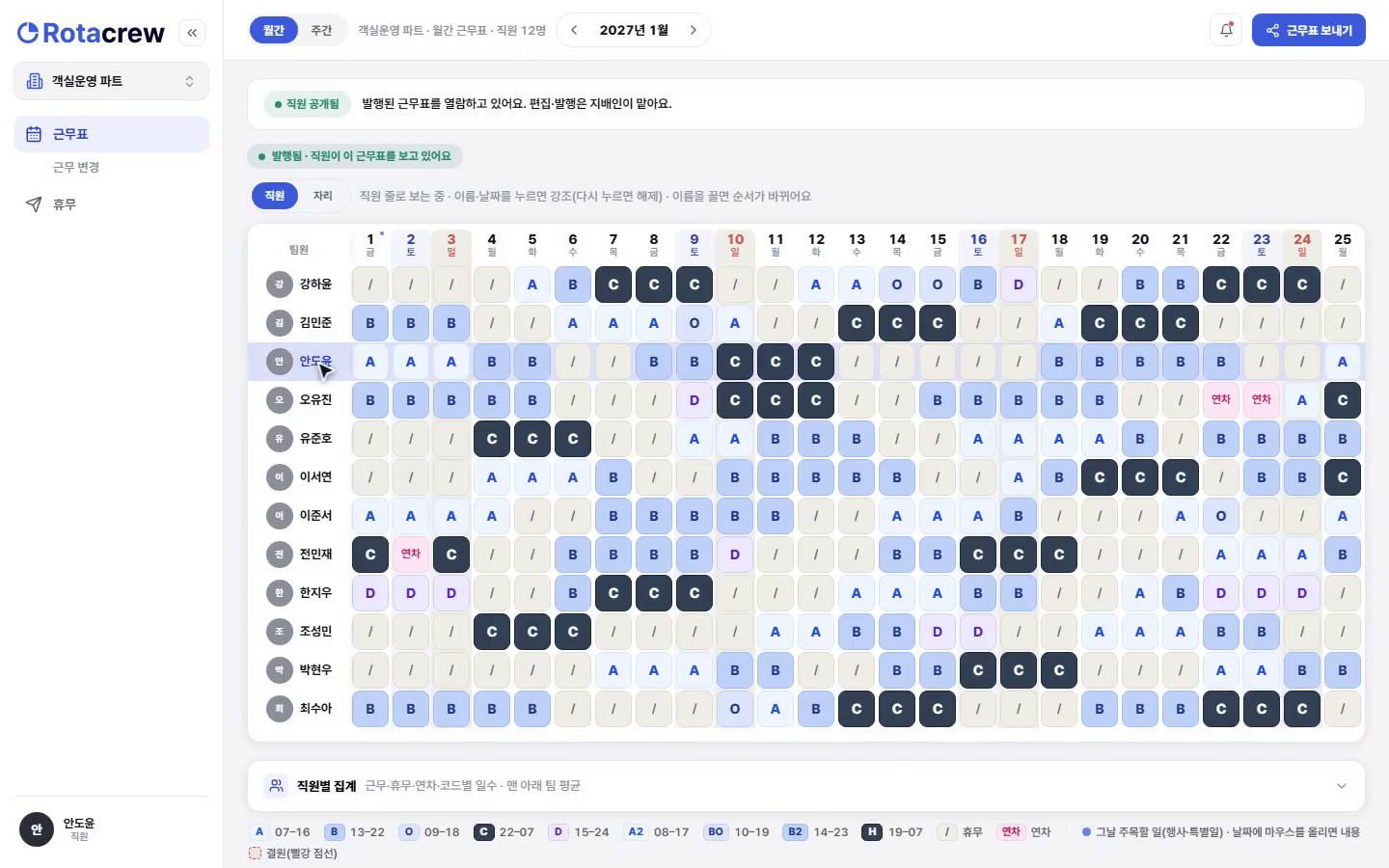
예를 들어 "이번 주 토요일에 나 나가던가?" 싶을 땐 안도윤 님이 이름 한 번 누르시고 토요일 칸만 보시면 됩니다.
코드 뜻은 표 아래 범례에 있습니다
칸에 적힌 A, B, C, D, O 같은 글자는 근무조입니다.
표 아래 범례에 조별 출퇴근 시간이 그대로 적혀 있고, 빗금(/)은 휴무, 연차는 AL이라고 표시됩니다.
예를 들어 내 칸에 A가 적혀 있으면 그날은 아침 7시 출근, C가 적혀 있으면 밤 10시 출근입니다.
점이 찍힌 날은 특별한 날입니다
공휴일이나 행사처럼 챙겨야 하는 날에는 그 날짜에 작은 점이 찍힙니다.
평소와 근무 편성이 달라질 수 있는 날이라는 신호라서, 점이 보이면 내 칸이 어떻게 잡혔는지 한 번 더 확인하시면 됩니다.
예를 들어 8월 표에서는 광복절인 15일에 점이 찍혀 있습니다. 그날 근무가 있는지 미리 봐두시면 일정을 잡기 편합니다.
주 단위로도 볼 수 있습니다
위의 주간을 누르시면 이번 주만 크게 보입니다.
한 주 계획을 세우실 때 편하고, 월간을 누르시면 다시 한 달 보기로 돌아옵니다.
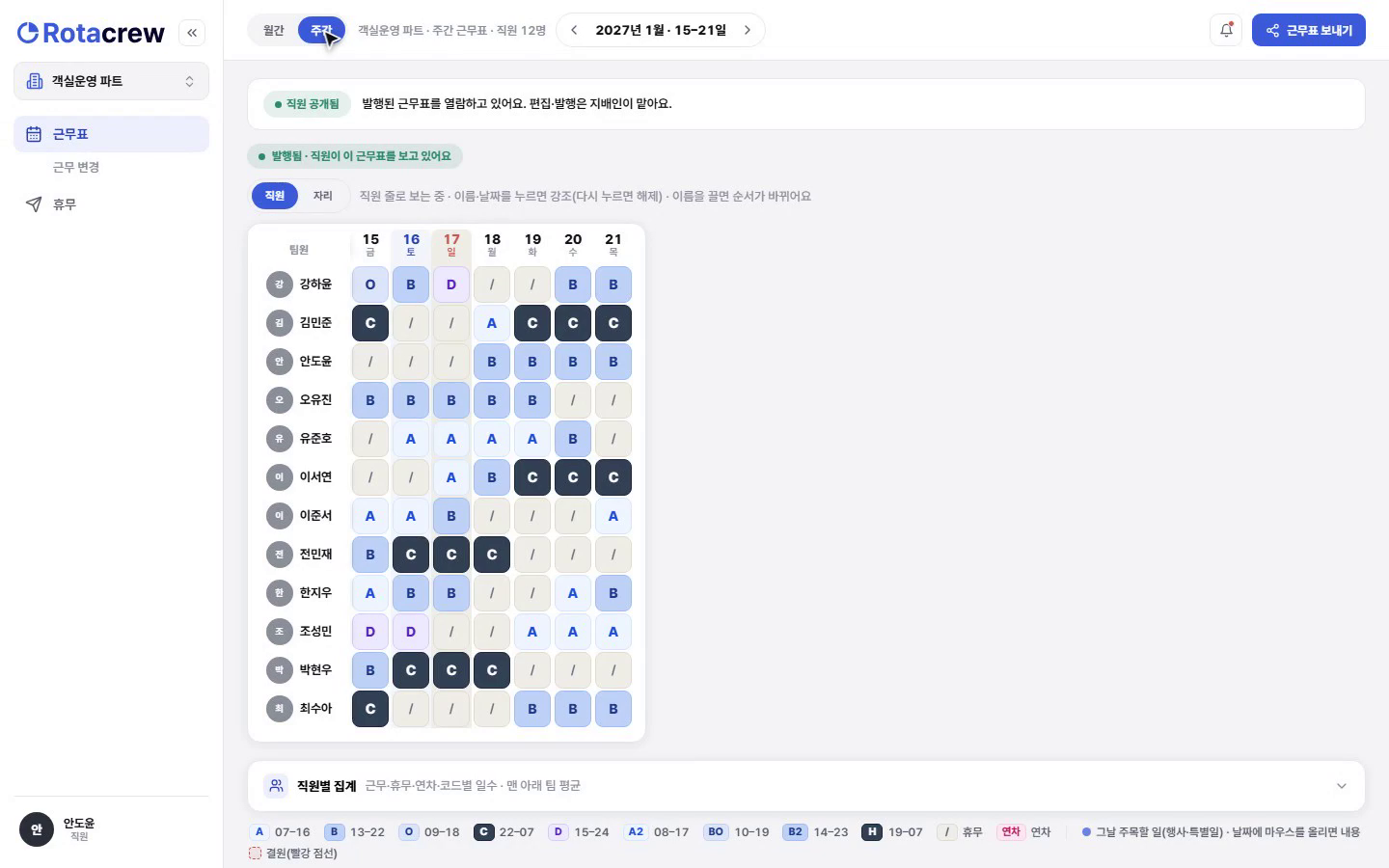
예를 들어 다음 주 약속을 잡으실 땐 주간 보기로 그 주만 띄워 놓고 보시면 편합니다.
내 근무표를 저장하거나 링크로 봅니다
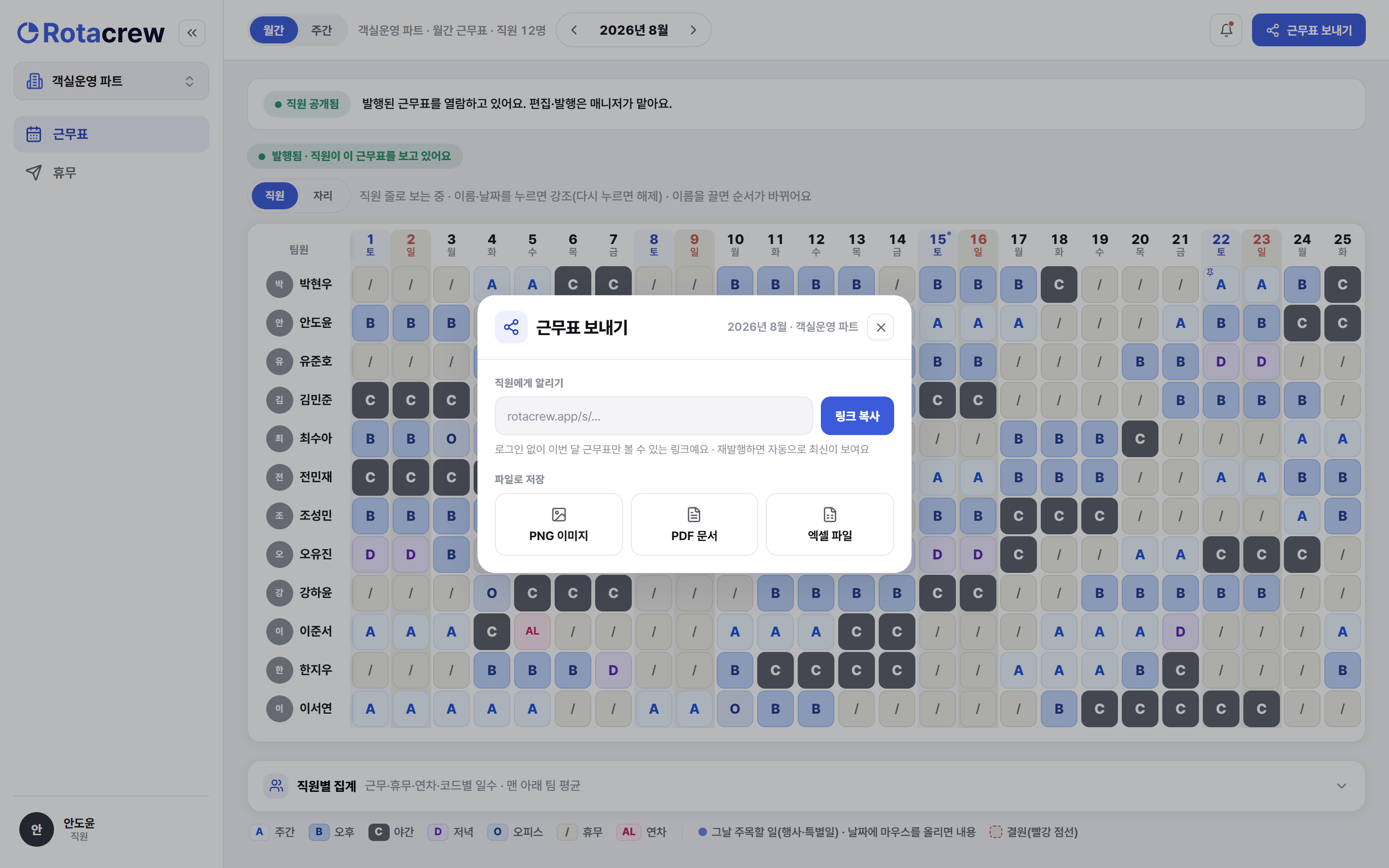
화면 오른쪽 위 근무표 보내기를 누르시면 작은 창이 열립니다.
여기서 이번 달 내 근무표를 링크로 받거나, 그림·문서·엑셀 파일로 저장할 수 있습니다.
내가 이번 달 며칠 일하는지 집계로 봅니다
근무표 아래 직원별 집계 바를 누르시면 아래로 펼쳐집니다.
사람마다 이번 달 근무·휴무·연차가 며칠인지, A·B·C 같은 코드별로 몇 번인지 한눈에 나옵니다.
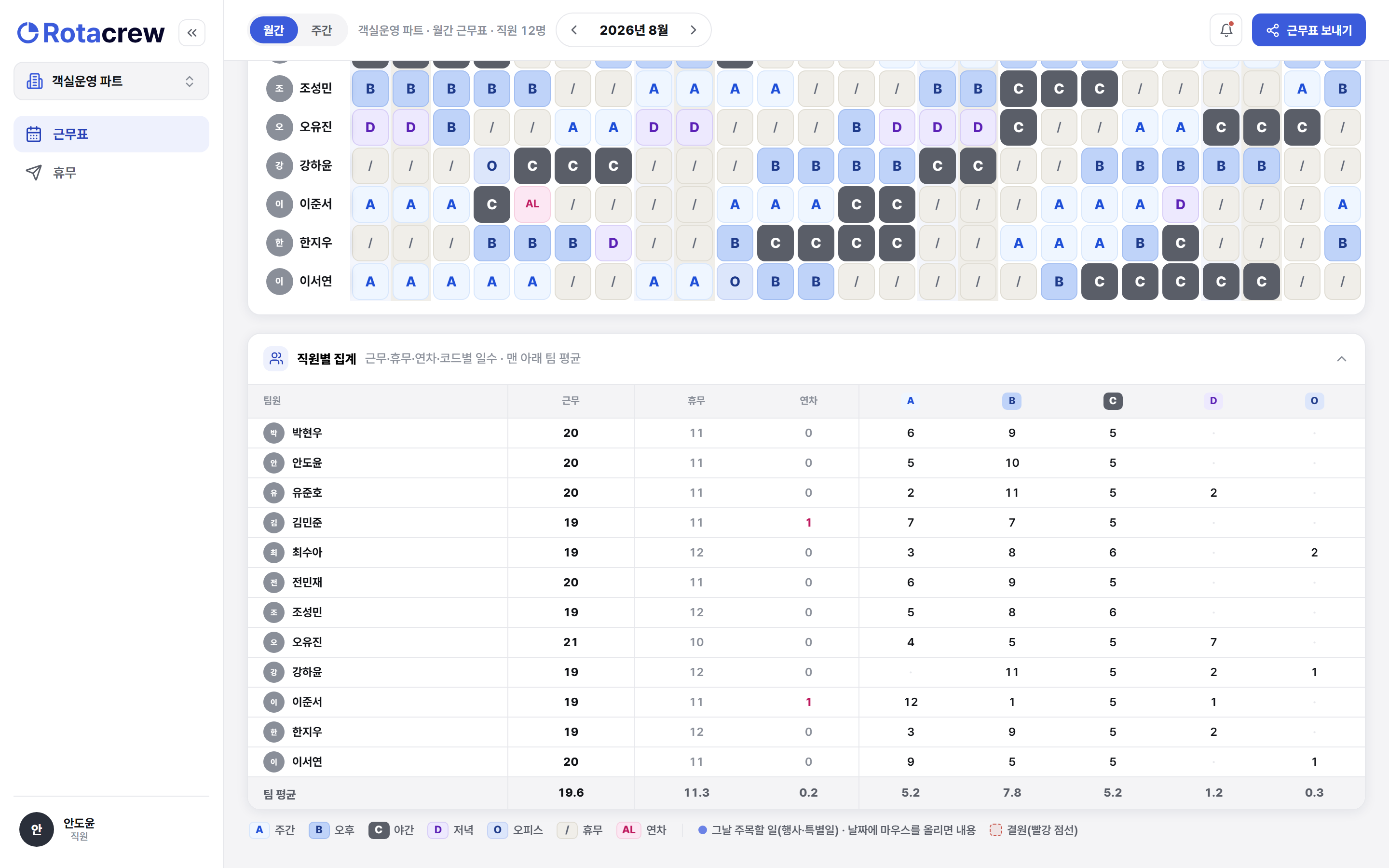
예를 들어 안도윤 님 줄을 보면 이번 달 근무 20일, 휴무 11일입니다. 맨 아래 팀 평균과 견줘 보시면 내 일수가 남들과 비슷한지도 가늠할 수 있습니다.
알아두면 좋은 것
직원 화면에서는 근무표를 고칠 수 없습니다.
편집과 발행은 매니저가 맡으니, 잘못 눌러서 표를 망칠 걱정은 안 하셔도 됩니다.
근무가 바뀌면 표가 바로 갱신되고 변경 기록도 함께 남으므로, 사진 찍어 둔 옛 표보다 화면이 항상 정확합니다.
Q. 로그인은 이메일로 하나요?
Q. 다음 달 근무표는 언제 보이나요?
Q. 비밀번호는 어디서 바꾸나요?
Q. 위에 있는 '자리'는 뭔가요?
Q. 내 근무가 이상하게 바뀐 것 같습니다.
Q. 쉬고 싶은 날은 어디서 신청하나요?
로그인하면 근무표. 내 이름 누르면 내 줄. 코드 뜻은 아래 범례.