
제품 가이드 · 근무표 보기
근무표를 한눈에 보려면 어떻게 하나요?
결론부터: 발행된 근무표는 직원 뷰와 자리 뷰로 바꿔 볼 수 있습니다.
이름·날짜를 눌러 한 사람과 하루를 강조하고, 아래 직원별 집계를 펼치면 누구에게 근무가 몰렸는지 숫자로 바로 확인할 수 있습니다.
- 직원 뷰와 자리 뷰를 오가며 근무표를 원하는 방식으로 볼 수 있습니다.
- 이름·날짜를 눌러 한 사람, 하루를 또렷하게 짚어볼 수 있습니다.
- 직원별 집계로 근무 쏠림을 숫자로 확인할 수 있습니다.
엑셀 근무표를 한 장에 펼쳐 놓고 눈으로 훑었고, 누가 야간을 몇 번 섰는지 세려면 칸을 일일이 셌습니다.
직원 뷰·자리 뷰를 눌러 바꿔 보고, 직원별 집계에서 코드별 일수와 팀 평균을 바로 확인하시면 됩니다.
직원 뷰와 자리 뷰를 바꿔 봅니다
근무표 위쪽의 직원·자리 버튼으로 보는 방식을 바꾸시면 됩니다.
직원 뷰는 한 사람이 이번 달에 어떻게 일하는지를 가로 한 줄로 보여주고, 자리 뷰는 코드별로 그날 누가 그 자리에 서는지를 보여줍니다.
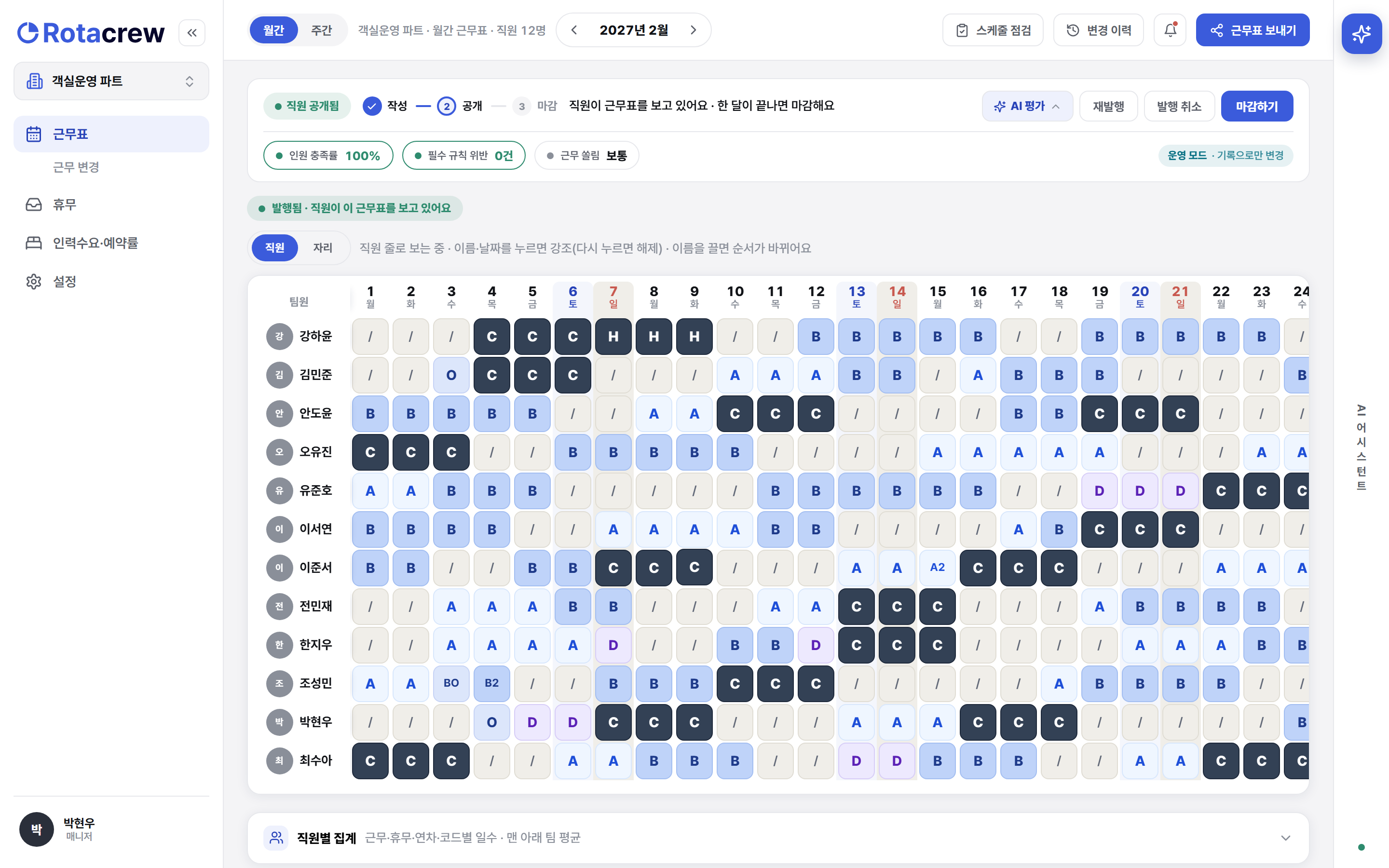
예를 들어 "8월 15일 A 주간에 누구를 세웠더라?"가 궁금하시면 자리 뷰로 바꿔 그날 A 칸에 선 사람을 한눈에 보시면 됩니다.
이름·날짜를 눌러 강조합니다
왼쪽의 이름을 누르면 그 사람의 한 줄이, 위쪽의 날짜를 누르면 그날 한 칸이 또렷하게 강조됩니다.
한 번 더 누르시면 강조가 풀리므로, 여러 줄이 뒤섞여 보일 때 잠깐 한 사람만 도드라지게 볼 수 있습니다.
예를 들어 안도윤의 이번 달 야간이 얼마나 되는지 볼 때, 안도윤 이름을 눌러 그 줄만 밝게 띄워 두고 C 칸을 세시면 됩니다.
이름을 끌어 보는 순서를 바꿉니다
이름을 위아래로 드래그하면 팀원이 보이는 순서가 바뀝니다.
자주 같이 챙기는 사람끼리 붙여 두거나 신입을 위로 올려 두면 훑어보기 편해지는데, 이 순서는 보기 순서만 바꿀 뿐이라 근무 배정이 달라지지는 않습니다.
예를 들어 매니저인 박현우와 함께 보는 게 편하다면, 안도윤을 박현우 바로 아래로 끌어 두시면 두 사람 근무를 나란히 비교할 수 있습니다.
직원별 집계로 쏠림을 확인합니다
화면 맨 아래 직원별 집계를 펼치면 사람마다 근무·휴무·연차·코드별 일수가 표로 정리되고, 맨 아래 줄에 팀 평균이 함께 나옵니다.
평균보다 유독 높거나 낮은 사람이 있으면 근무가 한쪽으로 쏠렸다는 신호이니, 다음 근무표를 발행하기 전에도 이 집계를 한 번 훑어보시길 권합니다.
예를 들어 야간 C가 조성민에게만 몰려 있으면, 집계의 C 열 숫자가 팀 평균보다 훌쩍 높게 잡혀 바로 눈에 띕니다.
특별일과 결원 표시를 읽습니다
칸의 색은 근무 코드를 뜻하고(A·B·C·D·O), /는 휴무, AL은 확정된 연차입니다.
날짜 위에 작은 점이 붙은 날은 특별일이라 그 위에 마우스를 올리시면 무슨 날인지 뜨고, 사람이 부족한 결원 자리는 빨간 점선으로 표시되어 채워야 할 칸이 바로 보입니다.
예를 들어 8월 15일 위의 점에 마우스를 올리면 광복절이라는 안내가 떠서, 그날 인원을 왜 다르게 잡았는지 헷갈리지 않습니다.
월간과 주간을 오갑니다
왼쪽 위 월간·주간 버튼으로 보는 범위를 바꾸시면 됩니다.
월간은 한 달을 한 화면에 펼쳐 전체 흐름을 보고, 주간은 한 주만 크게 띄워 칸이 촘촘한 주를 자세히 들여다볼 때 쓰시면 됩니다.
예를 들어 한지우처럼 야간 C가 나흘 연달아 있는 주는 주간으로 바꿔 그 주만 크게 놓고 보시면 앞뒤 흐름이 한눈에 들어옵니다.
보기를 바꿔도 근무표는 그대로입니다
직원 뷰·자리 뷰 전환, 이름 강조, 순서 드래그, 월간·주간 전환은 모두 보이는 방식만 바꿉니다. 근무 배정이나 발행 상태를 건드리지 않으니, 마음껏 눌러 보며 편한 방식을 찾으셔도 됩니다.
근무 내용을 실제로 고치시려면 칸을 눌러 수정하는 방법을 따로 보시면 됩니다.
Q. 직원 뷰와 자리 뷰는 뭐가 다른가요?
Q. 이름 순서를 바꾸면 직원에게도 그렇게 보이나요?
Q. 날짜 위의 작은 점은 무엇인가요?
Q. 근무 쏠림은 어디서 보나요?
직원·자리 뷰를 바꿔 보고, 이름·날짜로 짚고, 직원별 집계로 쏠림을 확인하시면 됩니다.