
제품 가이드 · 시작하기
화면은 어떻게 생겼나요? 로그인하고 한 바퀴
결론부터: 사번과 비밀번호로 로그인하면 바로 근무표 홈입니다.
왼쪽 메뉴는 근무표 · 휴무 · 인력수요·예약률 · 설정 네 개가 전부라 길 잃을 일이 없고, 매일 쓰는 건 어차피 근무표와 휴무 두 개입니다.
- 사번으로 로그인하고, 어느 메뉴에서 뭘 하는지 알 수 있습니다.
- 부서를 오가고, 새 부서를 추가하는 방법을 알 수 있습니다.
- 본인 계정 설정에서 비밀번호를 바꿀 수 있고, 역할마다 메뉴가 왜 다른지 알게 됩니다.
프로그램을 깔고, 어느 화면에서 뭘 눌러야 하는지 익히는 데만 며칠이 걸렸습니다.
브라우저에서 사번으로 로그인하면 끝이고, 왼쪽 메뉴 네 개만 알면 됩니다.
사번과 비밀번호로 로그인합니다
로그인 화면의 아이디 칸에는 이메일이 아니라 사번을 넣습니다.
받으신 사번과 비밀번호를 넣고 로그인을 누르시면 되고, 설치할 프로그램 없이 PC와 휴대폰 어디서든 브라우저로 열립니다.
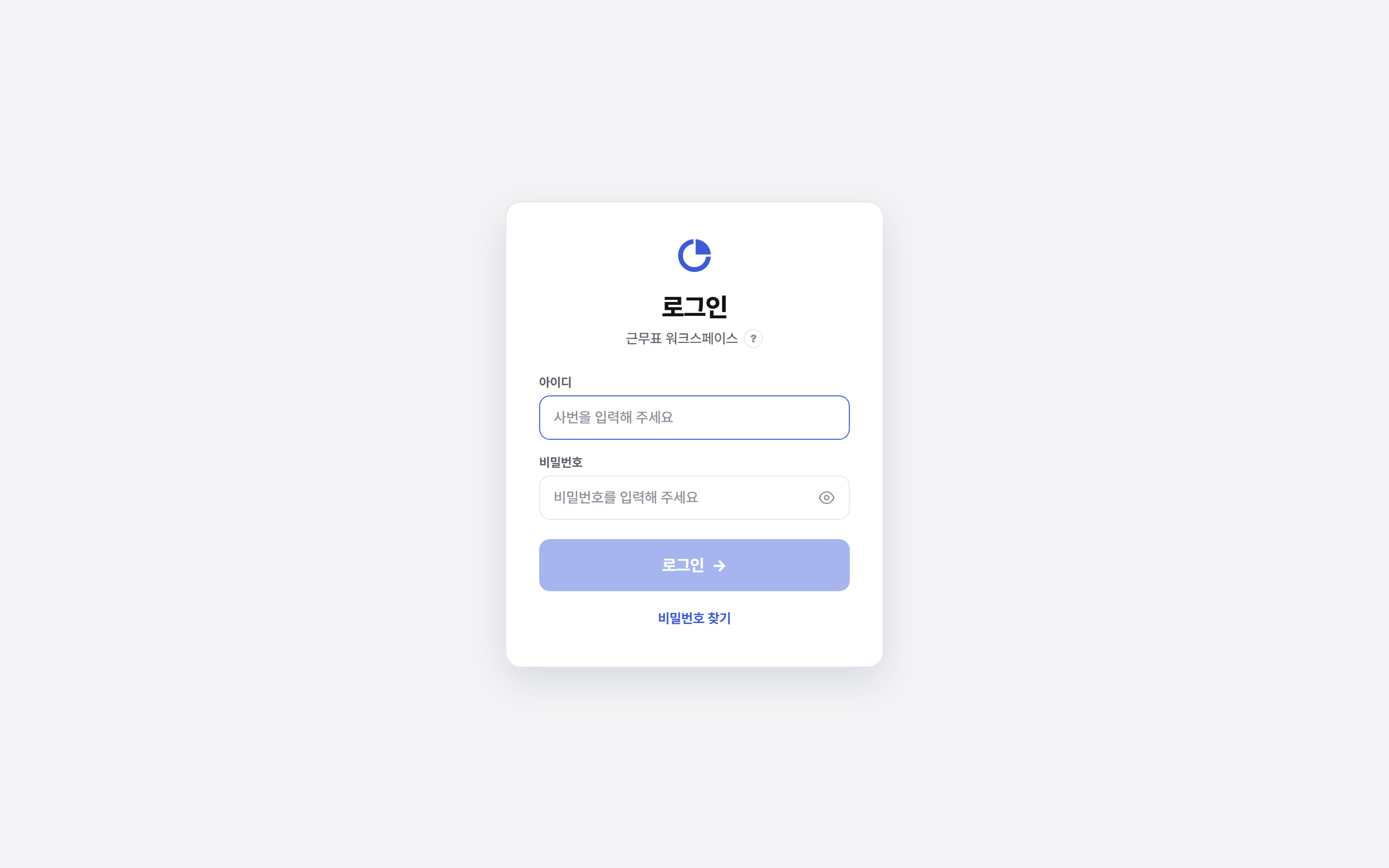
예를 들어 매니저 박현우 님은 사번 1103002를, 관리자 정세훈 님은 0803001을 아이디 칸에 넣습니다.
비밀번호를 여러 번 잘못 입력하면 잠시 로그인이 제한되며, 몇 분 뒤 자동으로 풀립니다. 비밀번호를 잊으셨다면 화면의 "비밀번호 찾기"는 안내만 나오므로 관리자에게 재설정을 요청하시면 됩니다.
왼쪽 메뉴 네 개가 전부입니다
근무표는 이번 달 근무표 보기와 만들기·발행, 휴무는 휴무·연차 신청과 승인, 인력수요·예약률은 자리와 수요 설정, 설정은 구성원과 근무 정책 관리입니다.
지금 계신 곳은 메뉴에 색으로 표시됩니다.
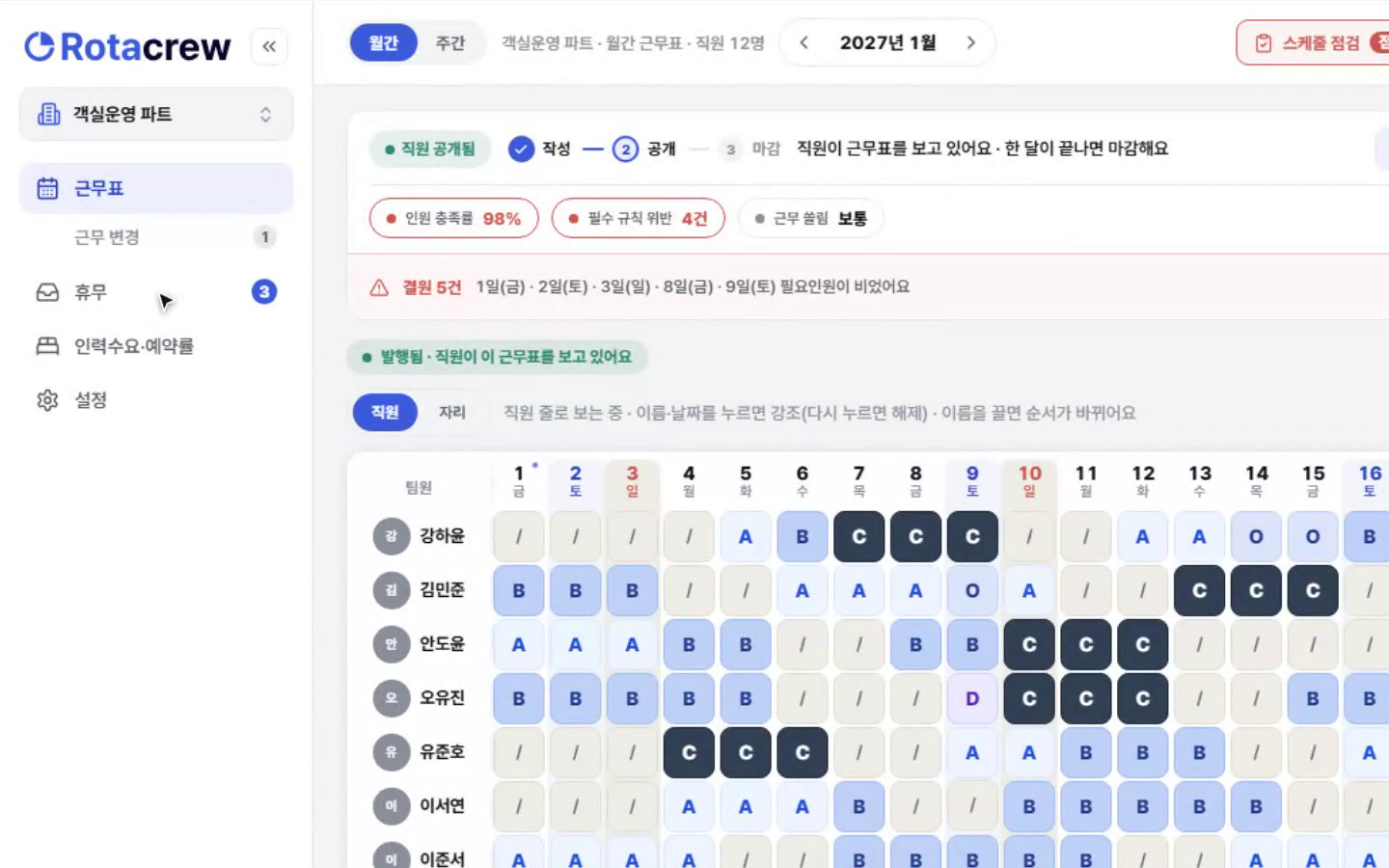
예를 들어 "누가 언제 쉬겠다고 했지?"는 휴무, "다음 달 표 짜야지"는 근무표입니다.
설정에 들어가시면 직원·권한을 다루는 구성원과 근무 코드·규칙을 다루는 근무 정책이 있어, 처음 세팅은 대부분 여기서 합니다.
부서는 위 드롭다운에서 바꿉니다
메뉴 위의 부서 이름을 누르시면 담당한 다른 부서로 바로 이동하며, 화면 구조는 어느 부서든 똑같습니다.
목록 맨 아래 + 부서 추가는 관리자에게만 보이고, 누르면 이름 입력창이 떠서 새 부서를 바로 만들 수 있습니다.
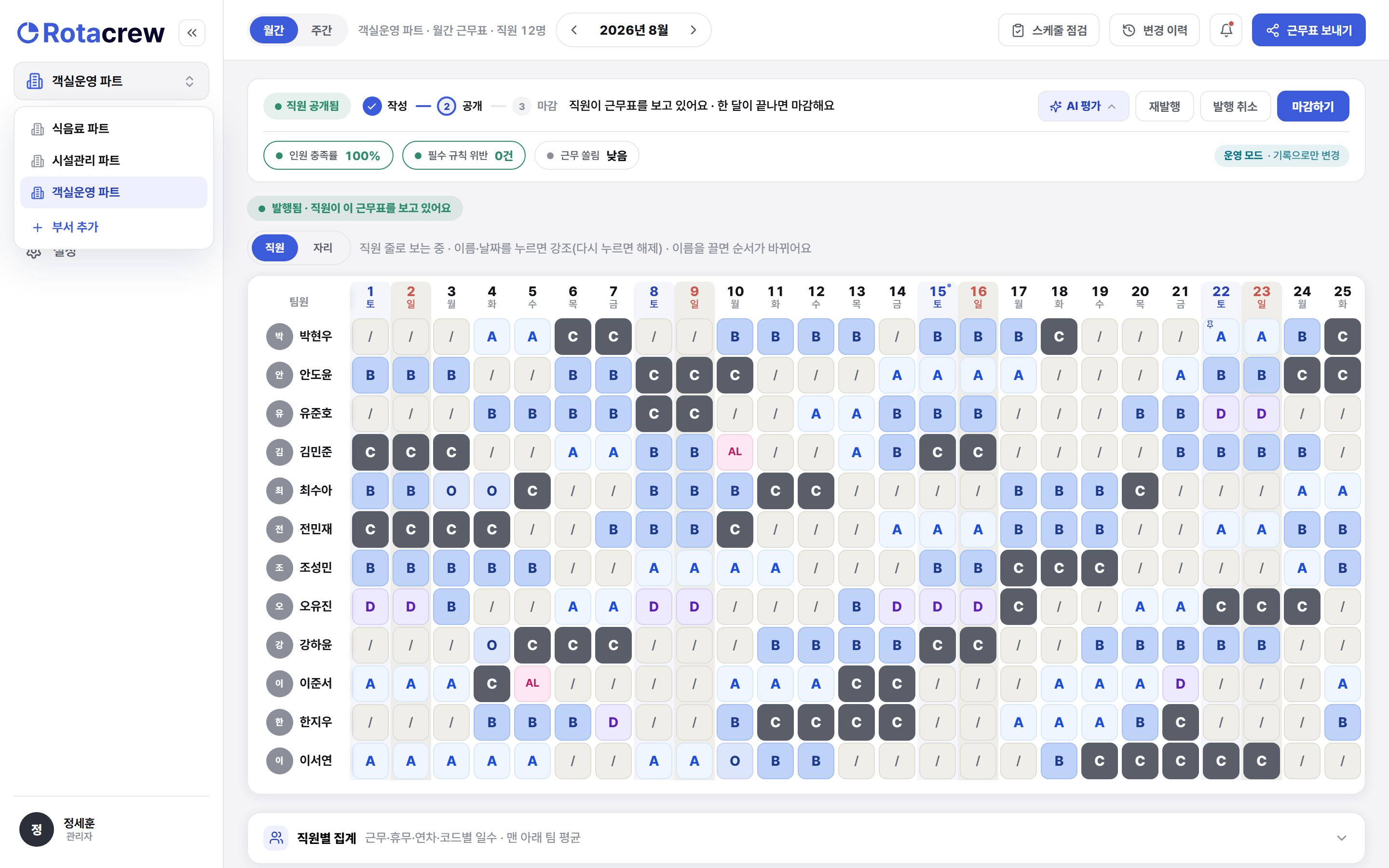
예를 들어 그랜드 호텔 서울은 객실운영 파트·식음료 파트·시설관리 파트 세 곳이 있어, 두 곳을 겸해 맡은 매니저는 이 드롭다운으로 오가며 표를 봅니다.
부서가 하나뿐이라면 아무것도 안 하셔도 됩니다.
내 계정은 오른쪽 위 프로필에서 관리합니다
오른쪽 위 프로필을 누르면 본인 계정 설정과 로그아웃이 나옵니다.
본인 계정 설정에서는 이름·전화번호를 고쳐 저장할 수 있고, 비밀번호 변경은 현재 비밀번호와 새 비밀번호(영문·숫자 8자 이상)를 넣으면 됩니다. 현재 비밀번호를 5회 연속 틀리면 계정이 자동으로 비활성화되니, 이때는 관리자에게 계정 재활성화를 요청하시면 됩니다.
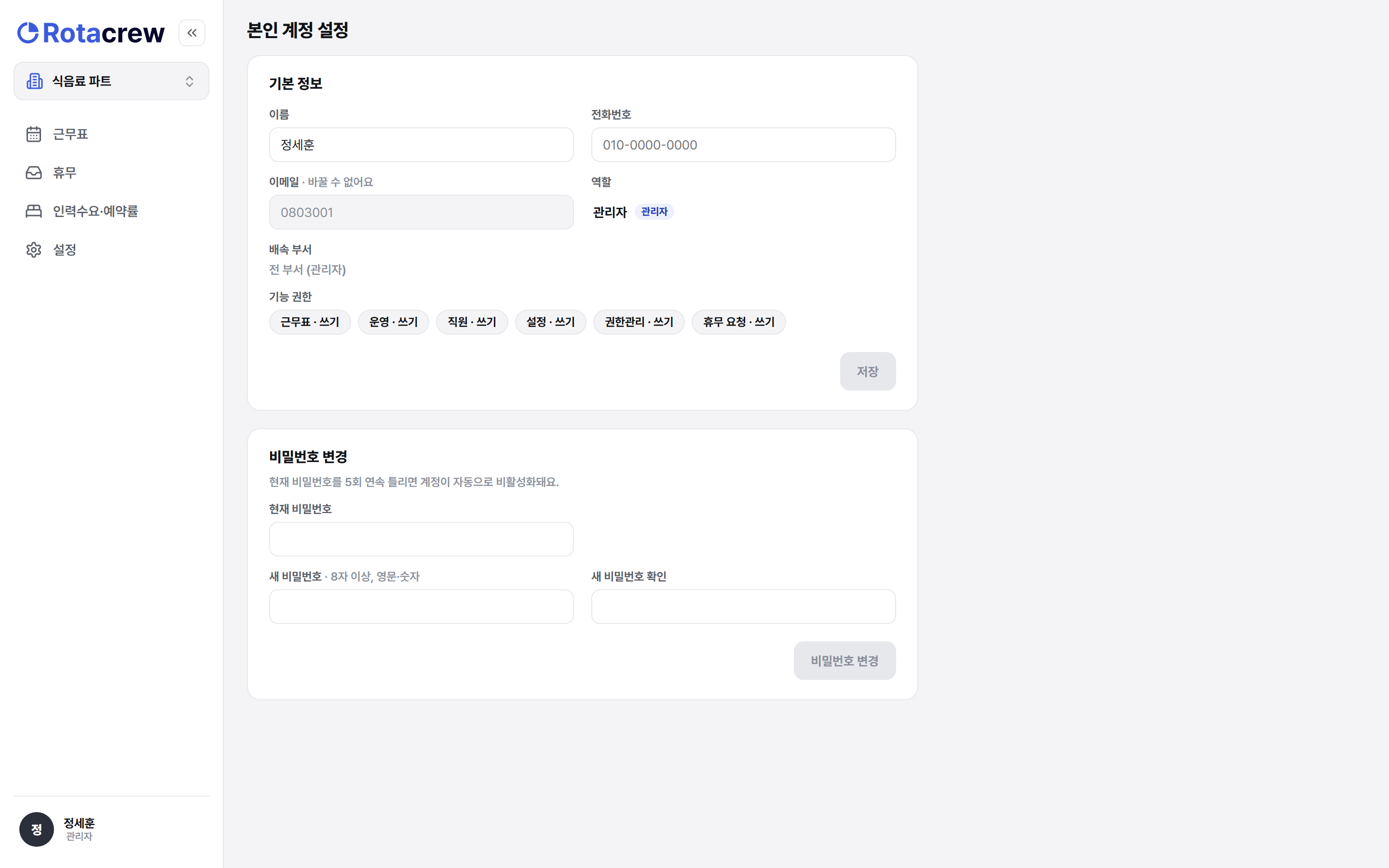
예를 들어 직원 안도윤 님이 전화번호가 바뀌면 관리자를 거치지 않고 여기서 직접 고칩니다.
이메일 칸에는 사번이 들어 있는데, 이 칸은 바꿀 수 없게 잠겨 있으니 그대로 두시면 됩니다.
역할마다 보이는 메뉴가 다릅니다
위에서 본 메뉴 네 개는 매니저 기준입니다.
직원 계정은 근무표와 휴무만 보이고, 관리자는 여기에 권한·역할 설정까지 볼 수 있습니다. 화면이 서로 달라도 잘못된 게 아니라 역할에 맞게 접힌 것입니다.
예를 들어 직원 안도윤 님 화면에 메뉴가 두 개뿐인 건 정상입니다.
직원분께 안내하실 땐 "메뉴 두 개만 보이면 맞다"고 알려주시면 됩니다.
둘러보기 전에 알아두면 좋은 것
매일 쓰는 화면은 근무표와 휴무 두 개입니다.
인력수요·예약률과 설정은 처음 한 번 맞춰두면 그다음부터는 자주 들어갈 일이 없으니, 지금 다 외우려 하지 않으셔도 됩니다.
역할에 따라 보이는 메뉴가 다른 건 기능이 빠진 게 아니라, 각자 쓸 화면만 남겨 헷갈리지 않게 한 것입니다.
Q. 이메일이 아니라 사번으로 로그인하나요?
Q. 비밀번호를 잊었습니다. 어떻게 하나요?
Q. 휴대폰에서도 되나요?
Q. 메뉴가 네 개보다 적게 보입니다.
Q. 부서는 어떻게 추가하나요?
사번으로 로그인하면 근무표 홈. 메뉴는 넷, 매일 쓰는 건 근무표와 휴무 둘.