
제품 가이드 · 초기 설정
직원마다 보이는 화면, 어떻게 정하나요?
결론부터: 설정 권한·역할 탭은 관리자에게만 보입니다.
처음엔 계정이 관리자 하나뿐이라, 계정 탭에서 + 계정 추가로 직원을 연결해 계정을 만들고 역할·부서를 배정하신 뒤, 역할 탭 매트릭스에서 관리·보기·없음을 조정하시면 끝입니다.
'없음'으로 둔 기능은 그 사람 화면에서 아예 사라지기 때문에 직원 화면이 그렇게 단순합니다.
- 새 직원의 로그인 계정을 만들어 직원 정보와 연결하고, 사번으로 로그인하도록 열어 줄 수 있습니다.
- 사람마다 어떤 메뉴가 보이고 안 보이는지를 직접 정할 수 있습니다.
- 매트릭스의 관리·보기·없음이 각각 무슨 뜻인지 알고 셀을 조정할 수 있습니다.
- 기본 3역할로 충분한 경우와, 역할을 새로 만들어야 하는 경우를 구분할 줄 알게 됩니다.
"이건 저 사람이 건드리면 안 되는데" 싶어도, 화면으로 막을 방법이 없어 말로만 당부했습니다.
역할에 '없음'으로 둔 기능은 메뉴 자체가 안 보여서 실수로 누를 일이 처음부터 없습니다.
권한·역할 탭을 엽니다
왼쪽 메뉴 설정에서 구성원으로 들어간 뒤 위쪽 권한·역할 탭을 누르시면 됩니다.
이 탭은 관리자 계정에만 보이고, 안에는 계정과 역할 두 가지 화면이 토글로 나뉘어 있습니다.
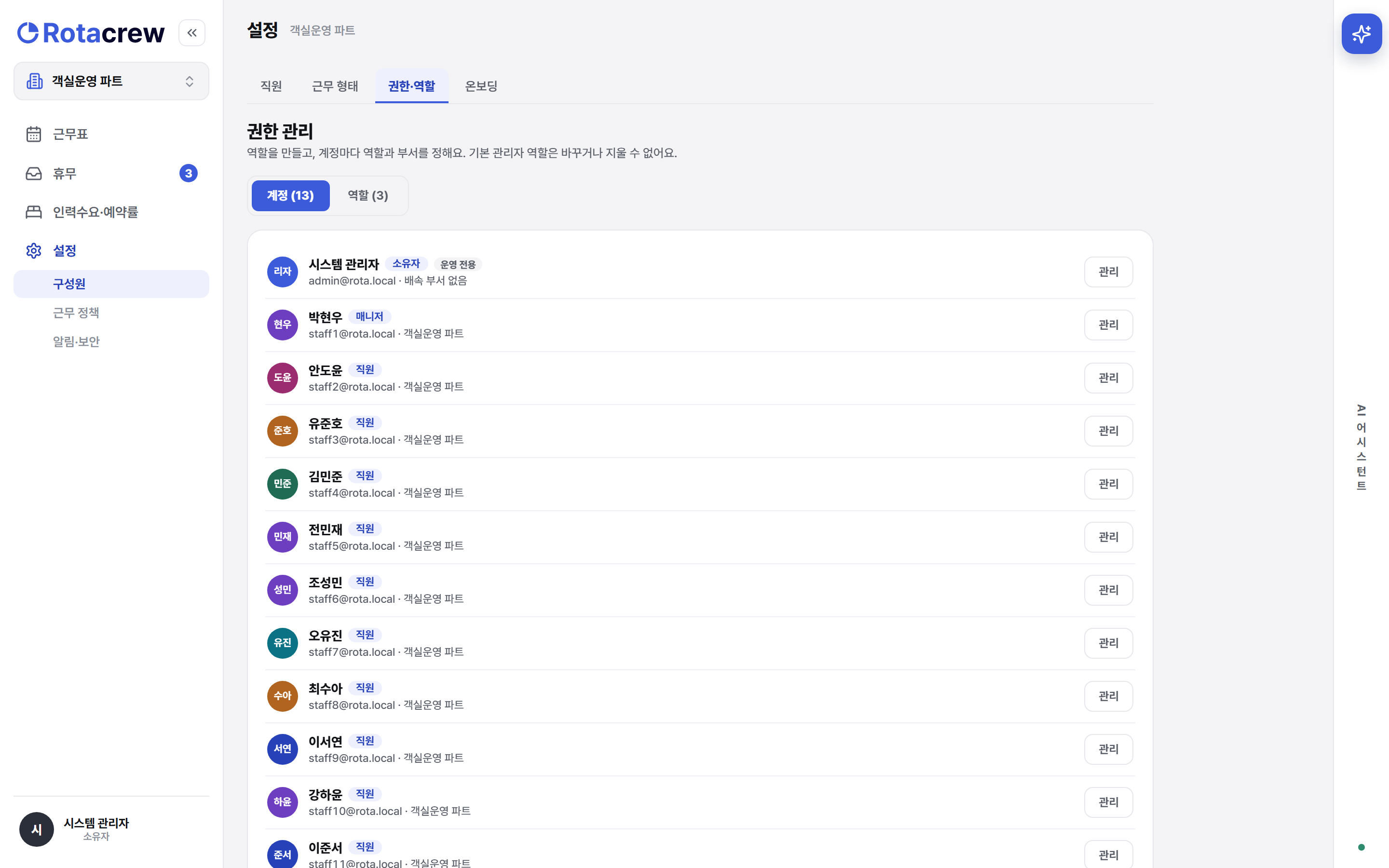
예를 들어 매니저 박현우(1103002) 씨 계정으로 로그인하면 이 탭은 목록에 아예 없고, 관리자 정세훈 씨 계정에서만 열립니다. 권한을 손대는 화면은 관리자 한 사람에게만 열려 있습니다.
직원 계정을 만들어 연결합니다
처음 로타크루를 열면 계정은 관리자 하나뿐입니다.
그래서 가장 먼저 할 일은 직원이 로그인할 계정을 만드는 것입니다. 계정 탭 아래 + 계정 추가를 누르시면 폼이 열립니다.
폼의 직원 연결에서 그 직원을 고르면 이름이 자동으로 채워지고 소속 부서가 배속에 함께 붙습니다.
그다음 아이디 칸(화면에는 '이메일'로 보이지만 여기에 사번을 넣으시면 됩니다)과 초기 비밀번호(8자 이상 · 영문과 숫자), 역할만 정하고 저장을 누르시면 끝입니다. 로그인은 이 사번으로 합니다.
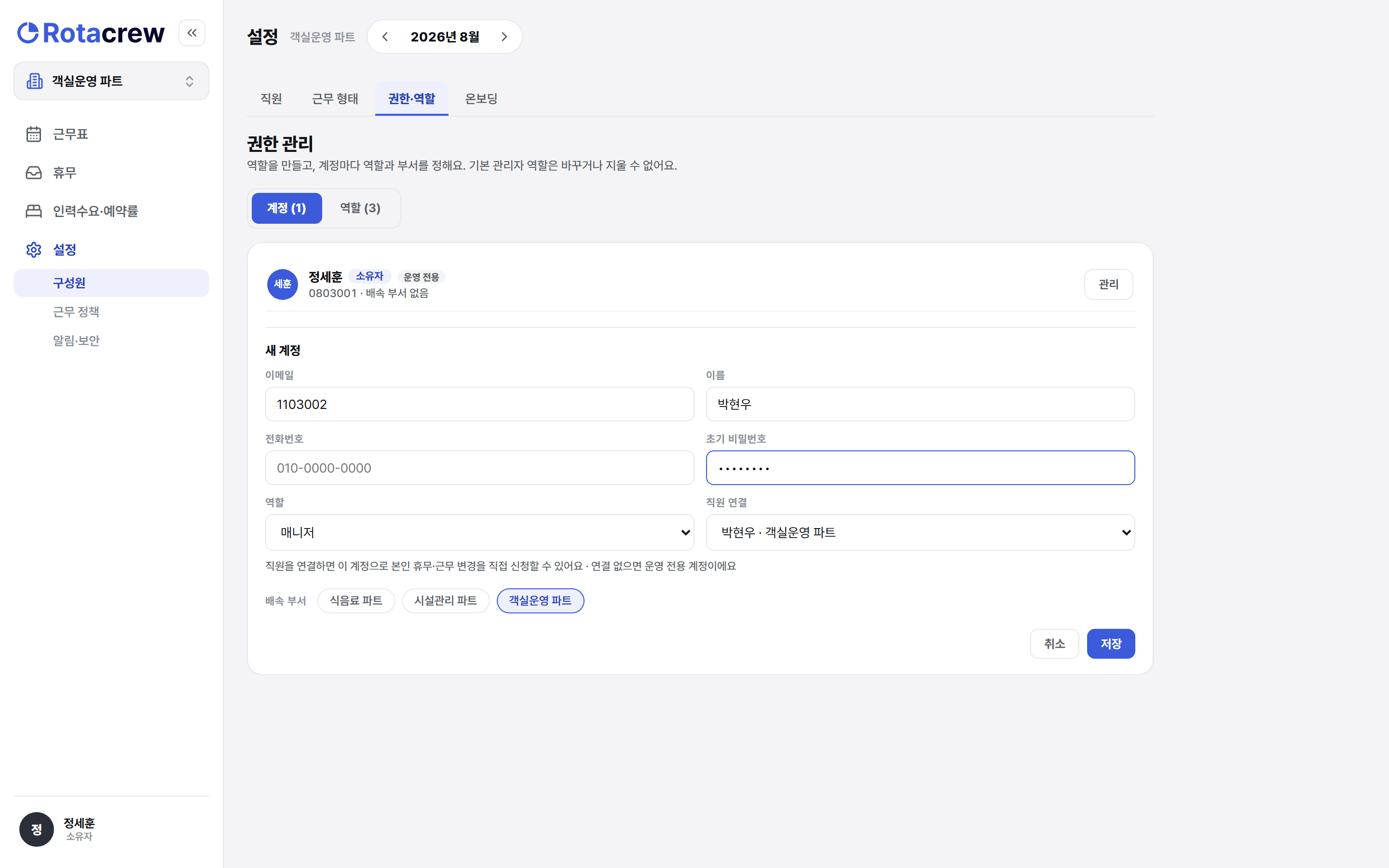
예를 들어 안도윤 씨 계정을 만들 땐 직원 연결에서 '안도윤'을 고르면 이름이 저절로 채워지고, 사번과 초기 비밀번호(영문·숫자 8자 조합)만 정해 저장하면 그때부터 안도윤 씨가 본인 사번으로 로그인해 휴무를 직접 신청합니다.
직원 등록(직원 탭)과 로그인 계정은 별개라서, 여기서 직원을 연결해야 로그인이 열립니다. 계정 하나에 직원 한 명만 연결되기 때문에 이미 연결된 직원은 목록에서 빠지며, 기본 관리자 역할에는 직원을 연결할 수 없습니다.
계정 목록에서 지금 배정을 확인합니다
방금 만든 계정은 계정 탭 목록에 한 줄로 들어옵니다. 줄 하나가 한 계정입니다.
이름 옆 배지가 그 사람의 역할(관리자·매니저·직원)이고, 그 옆에 사번과 배속 부서가 함께 적혀 있어서, 지금 누가 어떤 권한을 갖고 있는지 여기서 한눈에 보입니다.
예를 들어 박현우 씨 줄을 보면 '매니저' 배지와 사번 1103002, 객실운영 파트가 한 줄에 나와서, 근무표나 다른 화면을 뒤질 필요 없이 지금 권한을 바로 확인하시면 됩니다.
계정을 눌러 역할·부서를 배정하고 관리합니다
배정을 바꾸려면 계정 탭에서 그 줄의 관리를 누르시면 됩니다.
창이 뜨면 역할을 고르시고(드롭다운), 배속 부서를 정하신 뒤 변경 저장을 누르시면 반영이 됩니다.
셀을 하나하나 손대지 않아도, 계정에 역할만 붙이면 그 역할의 권한이 그대로 따라옵니다.
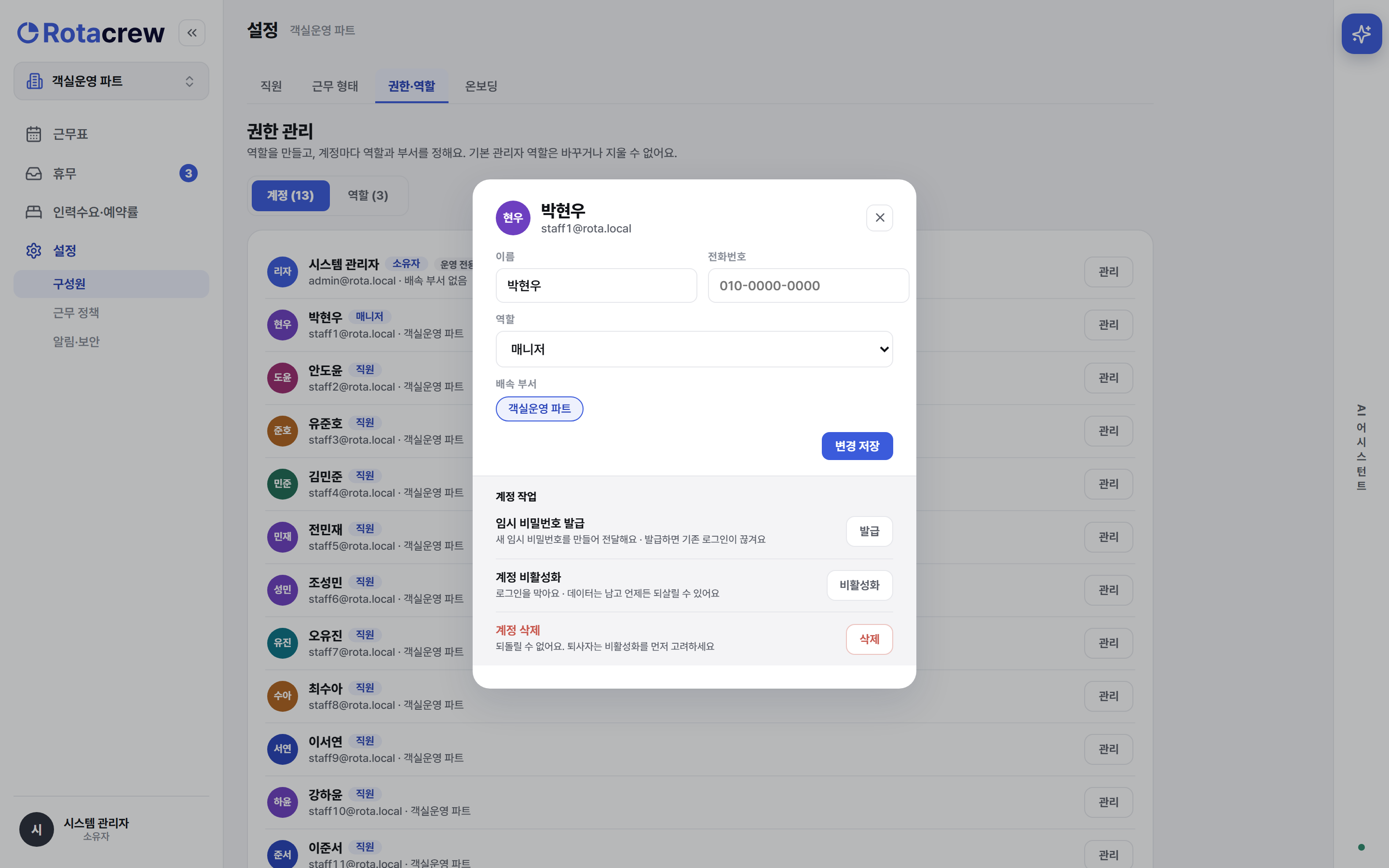
같은 창 아래 계정 작업에는 임시 비밀번호 발급, 계정 비활성화·재활성화, 계정 삭제가 있습니다.
이미 근무 기록이 남은 계정은 삭제가 안 될 수 있으니, 퇴사자는 비활성화를 먼저 쓰시는 걸 권장드립니다. 비활성화는 로그인만 막고 데이터는 남아, 다시 온다면 재활성화 한 번으로 되살립니다.
역할 탭 매트릭스를 읽습니다
이제 역할 자체가 무엇을 뜻하는지 봅니다. 역할 탭으로 바꾸시면 역할별 권한 매트릭스가 나옵니다.
가로가 역할, 세로 칸이 기능 영역(근무표·운영·직원·설정·권한관리·휴무)이고, 셀 값은 세 가지이며 표 아래 범례에 뜻이 그대로 적혀 있습니다.
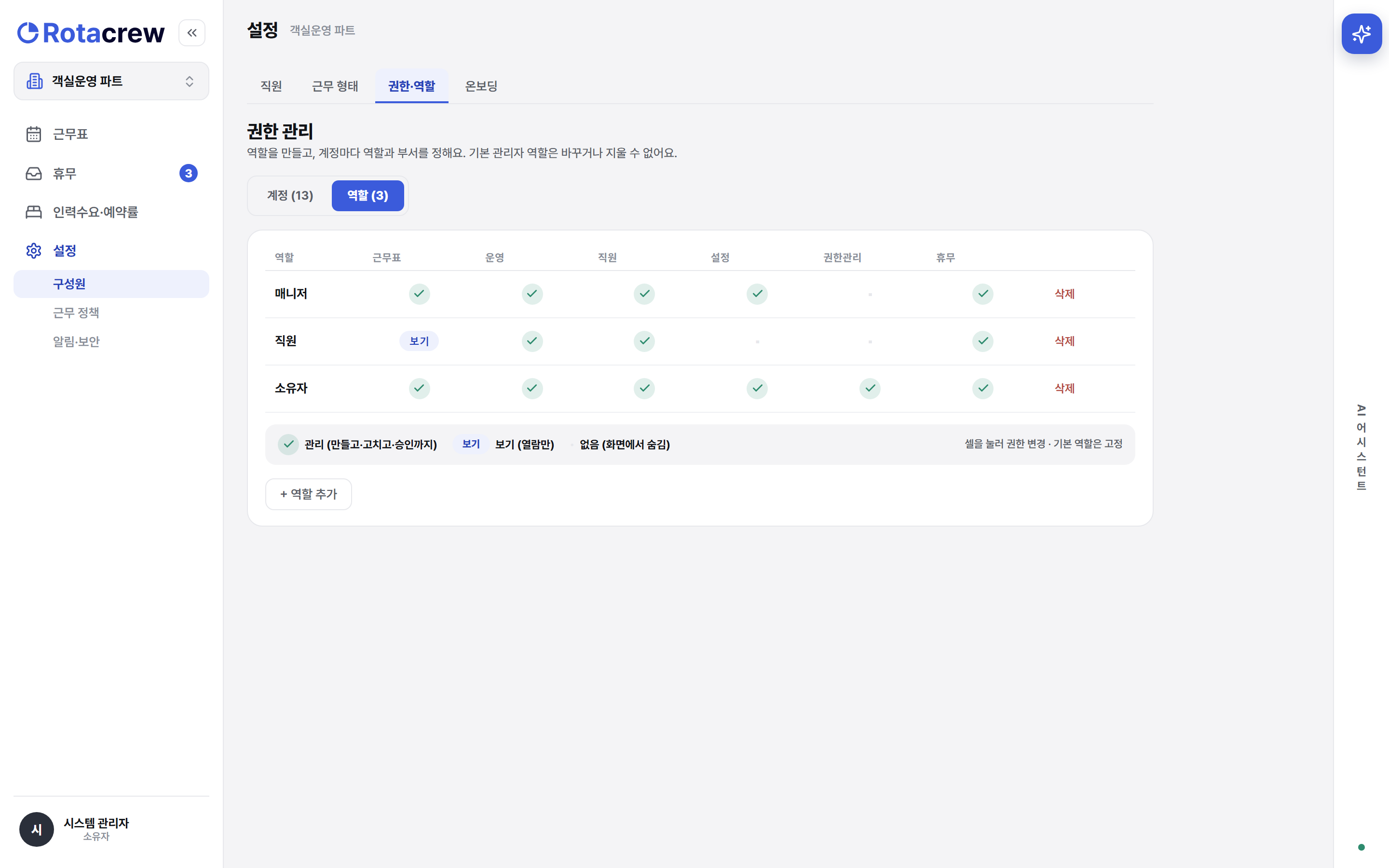
예를 들어 직원 안도윤 씨는 근무표가 보기, 설정과 권한관리는 없음이라서, 안도윤 씨가 로그인하면 설정 메뉴 자체가 화면에 나타나지 않습니다.
필요하면 역할을 새로 만듭니다
기본 3역할(관리자·매니저·직원)로 부족할 때만 + 역할 추가로 새 역할을 만드시고, 셀을 눌러 영역별로 관리·보기·없음을 정하시면 됩니다.
다만 기본 관리자 역할은 바꾸거나 지울 수 없고, 화면에도 "기본 역할은 고정"이라고 적혀 있습니다.
권한을 넓힐수록 그 사람이 할 수 있는 일은 늘지만 실수로 누를 수 있는 버튼도 함께 늘어나니, 꼭 필요한 영역만 관리로 두시는 걸 권합니다. 넓은 권한은 편해 보여도, '없음'으로 막아 둔 안전장치를 그만큼 내려놓는 셈입니다.
배정 전에 알아두면 좋은 것
대부분은 기본 3역할로 충분합니다.
새 역할은 "이 사람들만 이 영역을 봐야 한다" 같은 뚜렷한 이유가 있을 때만 만드시는 게 관리하기 편합니다.
권한은 넉넉히 주기보다 딱 필요한 만큼이 안전합니다.
나중에 넓히는 건 쉬워도, 이미 넓힌 권한으로 벌어진 일은 되돌리기 번거롭습니다.
Q. 권한·역할 탭이 저한테는 안 보입니다.
Q. '관리'와 '보기'는 뭐가 다른가요?
Q. 직원 화면은 왜 이렇게 단순한가요?
Q. 직원은 등록했는데 그 직원이 로그인을 못 합니다.
Q. 퇴사자 계정은 삭제하면 되나요?
처음엔 관리자 계정 하나뿐. 계정 탭 + 계정 추가로 직원을 연결해 계정을 만들고(아이디=사번), 역할·부서를 배정한 뒤, 역할 탭에서 관리·보기·없음 조정. '없음'이면 그 메뉴가 아예 숨습니다.