
제품 가이드 · 근무표 운영
발행한 근무표, 어떻게 고치나요?
결론부터: 근무표를 발행한 뒤에 고칠 일이 생겨도 바꿀 칸을 누르기만 하면 됩니다.
칸을 누르면 근무 바꾸기 시트가 열려 그 자리에서 근무를 바꾸거나 실제 일한 시간을 기록할 수 있고, 바꾼 자리는 저장하면 변경 이력에 그대로 남습니다.
- 발행한 근무표도 바꿀 칸만 눌러 그 자리에서 고칠 수 있습니다.
- 이 칸 고정·실제 일한 시간 기록처럼 칸 하나를 세밀하게 다룰 수 있습니다.
- 바꾼 내용이 변경 이력에 남아 언제·무엇을·왜 바꿨는지 되짚을 수 있습니다.
엑셀 근무표를 뒤늦게 고치면 누가 무엇을 바꿨는지 흔적이 안 남고, 바뀐 표를 직원들에게 다시 돌려야 했습니다.
칸만 눌러 고치면 바뀐 자리마다 변경 이력이 쌓이고, 원래 근무표가 그 자리에서 그대로 갱신됩니다.
바꿀 칸을 눌러 근무 바꾸기 시트를 엽니다
근무표에서 고칠 칸을 누르시면 근무 바꾸기 시트가 열립니다.
발행한 뒤에도 똑같이 열리는데, 이때는 운영 모드라 바꾼 내용이 기록으로 남습니다. 발행 전 초안일 때는 편집 모드라서 자유롭게 고쳐도 기록이 따로 쌓이지 않습니다.
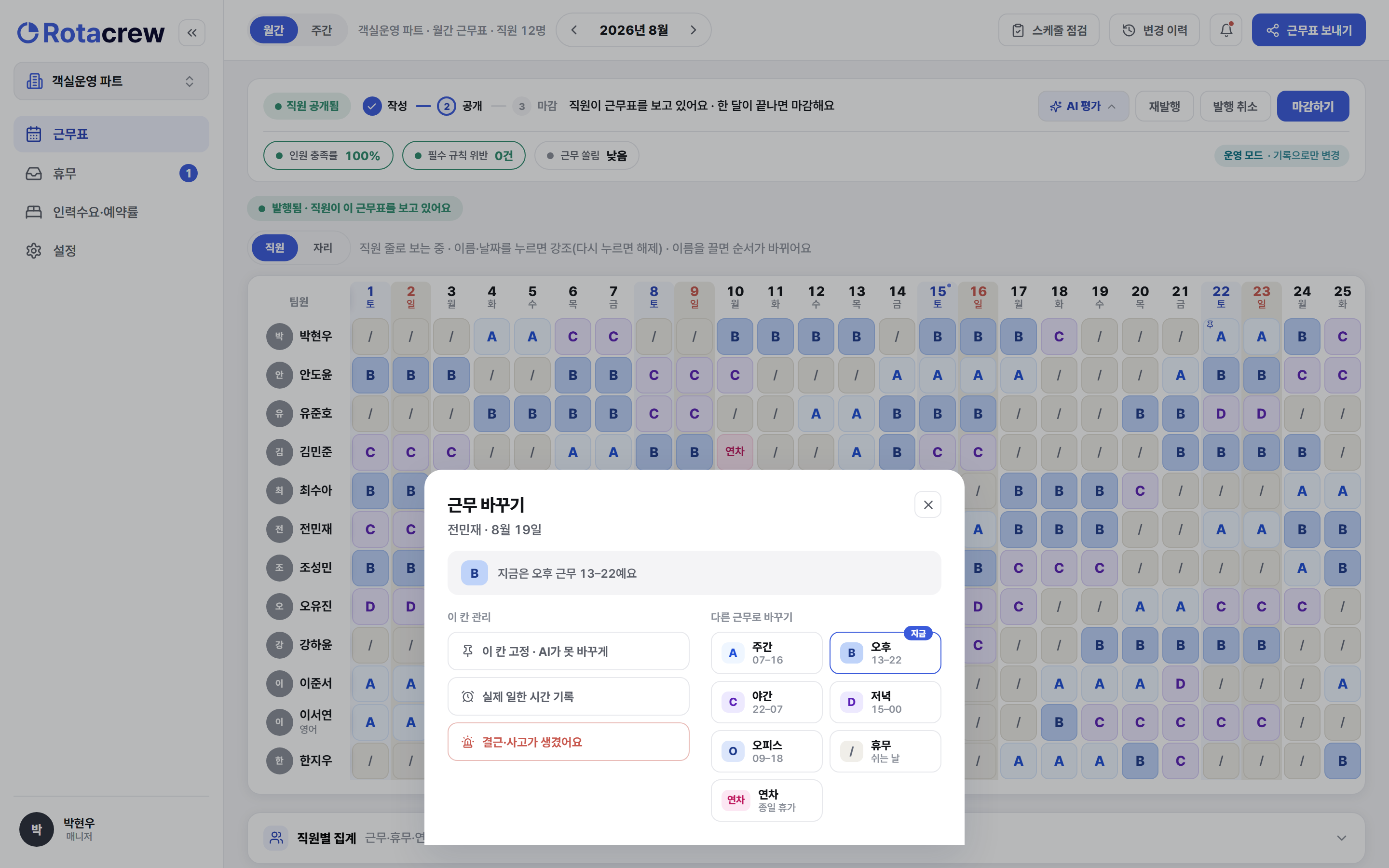
예를 들어 안도윤이 8월 28일 근무를 갑자기 비우게 됐다면, 근무표에서 그 칸을 눌러 시트를 열고 여기서 바로 손보시면 됩니다.
다른 근무로 바로 바꿉니다
시트 오른쪽 다른 근무로 바꾸기에서 근무 코드(A~O)·휴무·연차를 고르시면 그 칸이 곧바로 그 값으로 바뀝니다.
지금 들어가 있는 근무에는 지금 배지가 붙어 헷갈리지 않고, 누르면 확인 창 없이 바로 바뀌어 보이지만(저장 전까지는 임시) 화면 아래 실행 취소 버튼을 누르면 방금 누른 것만 원래대로 돌아옵니다.
예를 들어 오유진의 저녁(D) 근무를 오후(B)로 옮기려면, 시트에서 B를 한 번 누르시면 됩니다.
칸 하나를 따로 관리합니다
시트 왼쪽 이 칸 관리에는 근무를 통째로 바꾸지 않고 칸 하나만 손보는 도구가 모여 있습니다.
아래 세 가지 중 필요한 것을 고르시면 됩니다.
이 가운데 실제 일한 시간 기록을 누르면 출퇴근 시각을 조정하는 창이 뜹니다. 창은 두 부분으로 되어 있습니다.
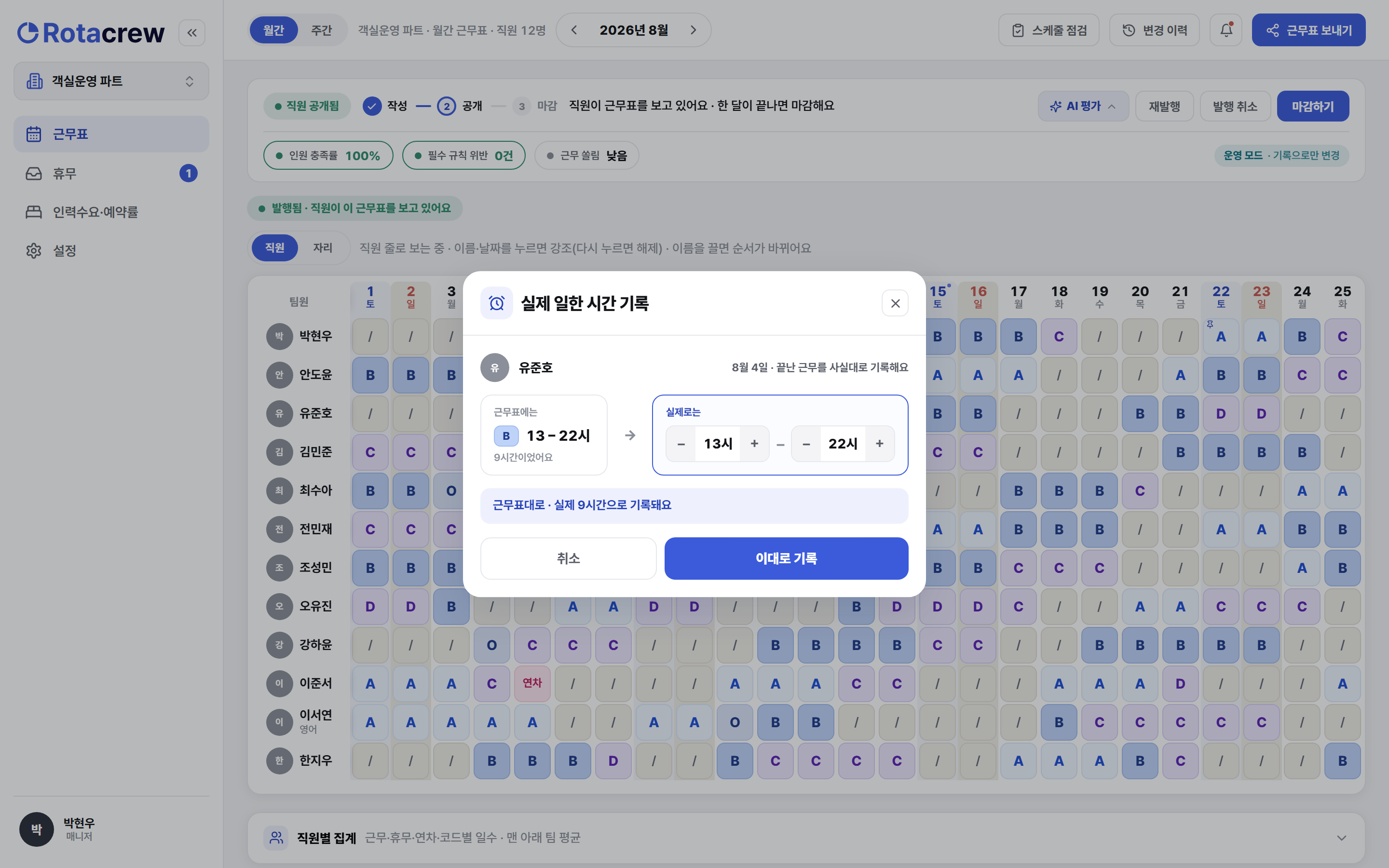
예를 들어 유준호가 예정보다 한 시간 일찍 퇴근했다면, 실제 일한 시간 기록에서 퇴근 시각만 당겨 이대로 기록을 누르시면 정산할 때 그대로 반영됩니다.
바뀐 칸을 저장합니다
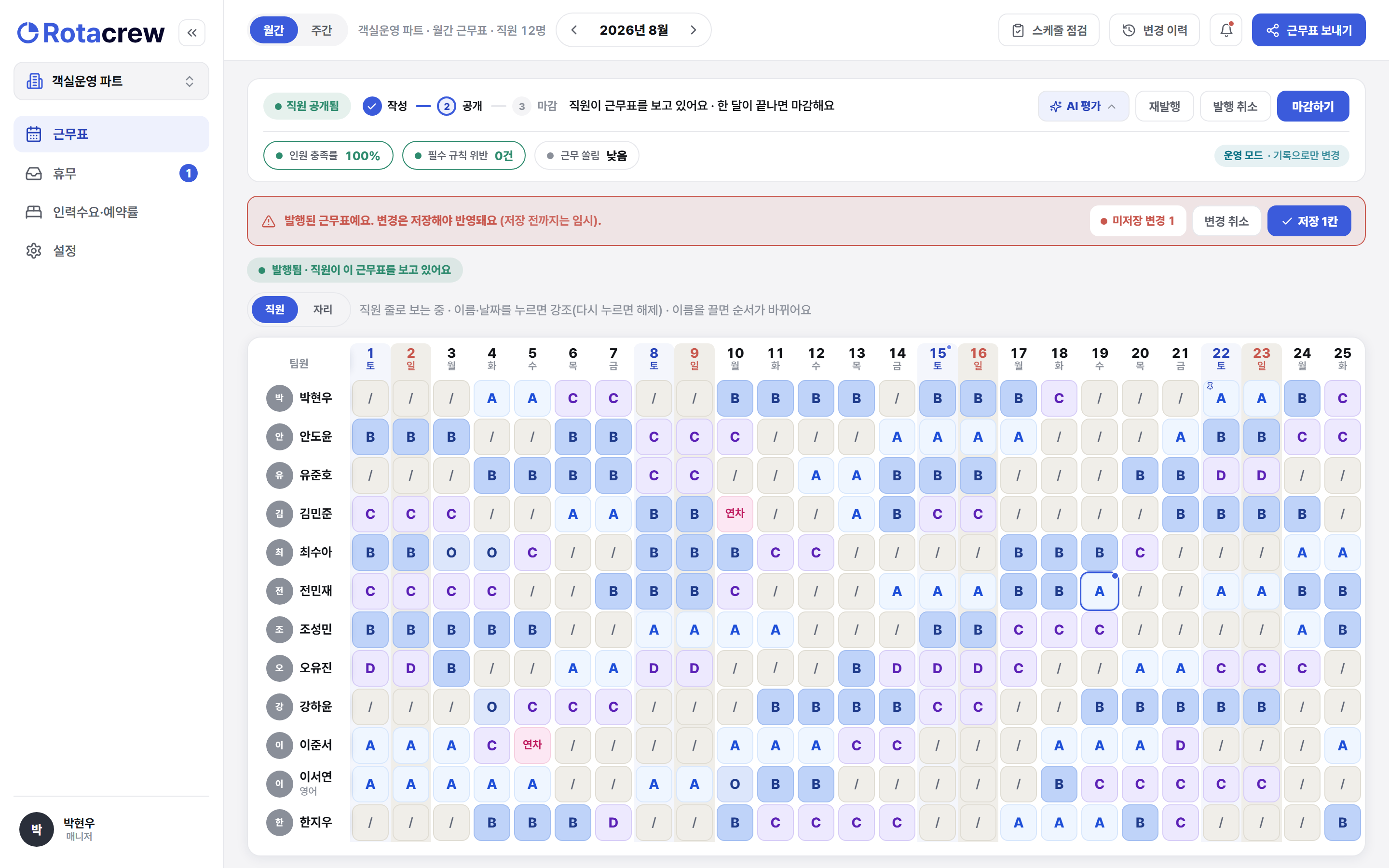
칸을 하나라도 바꾸면 화면 위에 미저장 배너와 저장 N칸 버튼이 나타납니다. N은 아직 저장하지 않은 칸의 수입니다. 동시에 화면 아래에는 방금 바꾼 것을 원래대로 돌리는 실행 취소 버튼이 잠깐 떠 있습니다.
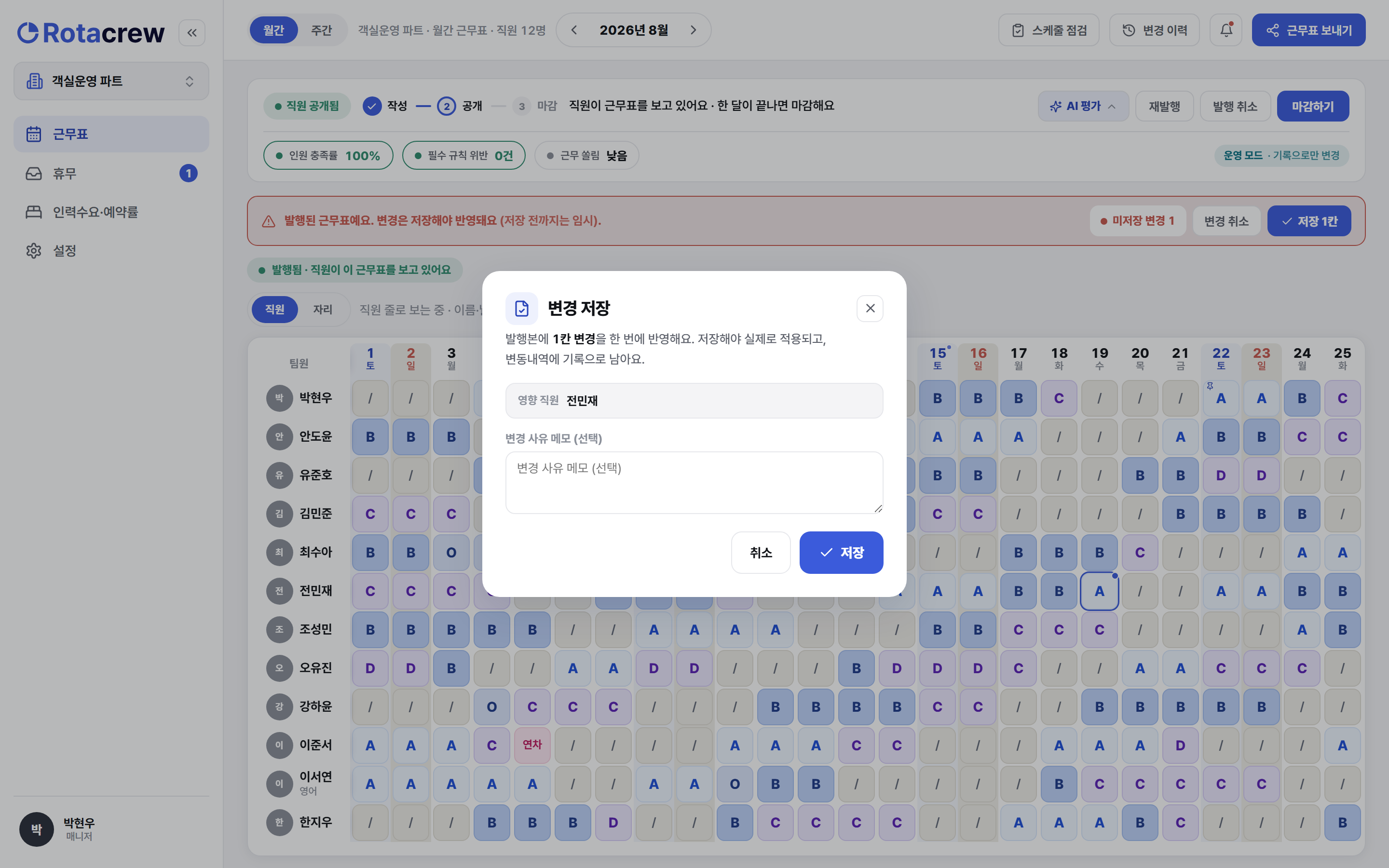
위쪽 저장 N칸을 누르면 왜 바꿨는지 메모를 적는 변경 저장 창이 뜹니다. 메모를 적고 저장을 누르시면 그 내용이 변경 이력에 남습니다.
되돌리는 길은 시점에 따라 다릅니다. 저장 전이라면 화면 아래 실행 취소 버튼으로, 저장한 뒤라면 변경 이력에서 그 변경을 되돌릴 수 있습니다.
예를 들어 "안도윤 결근 반영·박현우 대신 투입"처럼 왜 바꿨는지 한 줄 적어두시면, 나중에 이력에서 바로 찾을 수 있습니다.
규칙에 걸리면 신호를 확인합니다
손으로 바꾼 근무가 규칙에 어긋나면 화면 위 세 지표(인원 충족률·필수 규칙 위반·근무 쏠림) 중 해당 항목에 빨간불이 켜집니다.
예를 들어 한지우의 근무를 옮겼더니 연속 근무 규칙에 걸리는 식입니다. 신호는 저장이나 발행을 막지 않으니, 사정이 있어 그대로 둬야 한다면 메모에 사유를 적고 저장하시면 됩니다.
무엇이 걸렸는지 읽는 법은 AI 진단 읽기 편에서 자세히 다룹니다. 빨간불은 "확인해 보라"는 안내이지 잘못됐다는 뜻이 아닙니다.
고치기 전에 알아두면 좋은 것
발행한 근무표는 원본을 통째로 새로 덮어쓰는 게 아니라, 바꾼 자리마다 이력이 쌓이는 방식입니다. 그래서 언제든 무엇이 바뀌었는지 되짚고, 필요하면 되돌릴 수 있습니다.
초안이면 자유 수정, 발행한 뒤면 기록으로만 변경. 이 차이만 기억하시면 됩니다. 근무표 생성은 AI가 하고, 마지막으로 무엇을 확정할지는 매니저가 정하는 자리입니다.
Q. 발행한 뒤에도 근무표를 고쳐도 되나요?
Q. 잘못 눌렀는데 되돌릴 수 있나요?
Q. '이 칸 고정'은 뭘 하는 건가요?
Q. 바꿨더니 지표에 빨간불이 켜졌습니다. 저장이 안 되나요?
발행한 근무표도 칸만 눌러 고치고 저장하면 끝. 바꾼 자리는 이력에 남습니다.