
제품 가이드 · 초기 설정
직원 정보는 어떻게 등록하고 관리하나요?
결론부터: 왼쪽 메뉴 설정 → 구성원 직원 탭은 처음엔 비어 있고, 오른쪽 위 직원 추가로 한 명씩 등록합니다.
이름만 있으면 등록되고(재직 시작일은 그 달 1일로 미리 채워져 있습니다), 그 줄을 다시 누르면 언어·역량 태그와 야간 근무 제한을 더할 수 있으며, 이 값들은 AI가 근무표를 생성할 때 배치에 반영됩니다.
잘못 넣어도 다시 열어 바로 고치시면 됩니다.
- 그랜드 호텔 서울 객실운영 파트의 빈 직원 목록에서 직원 추가로 한 명씩 직접 등록하고 고칠 수 있습니다.
- 언어·역량 태그가 왜 필요한지, 직원마다 어떻게 다는지 알게 됩니다.
- 야간 근무 제한처럼 사람마다 다른 조건을 넣을 수 있습니다.
직원 명부를 엑셀이나 수첩에 따로 적어두고, 근무표 짤 때 누가 뭘 잘하는지는 기억에 의존했습니다.
직원 정보와 태그가 설정 한곳에 모여 있고, 근무표를 생성할 때 AI가 그 정보를 함께 봅니다.
설정 구성원 직원 탭을 엽니다
왼쪽 메뉴 설정을 누르시면 구성원 화면이 열립니다.
위쪽 탭은 직원, 근무 형태, 권한·역할, 온보딩 네 개이고, 처음 여시면 직원 탭에는 아직 아무도 없어 등록된 직원이 없다는 안내와 함께 직원 추가로 시작하라는 문구가 뜹니다.
직원을 넣으면 한 줄마다 직원, 재직, 근무 형태, 자격·조건 열이 채워져 목록으로 쌓입니다.
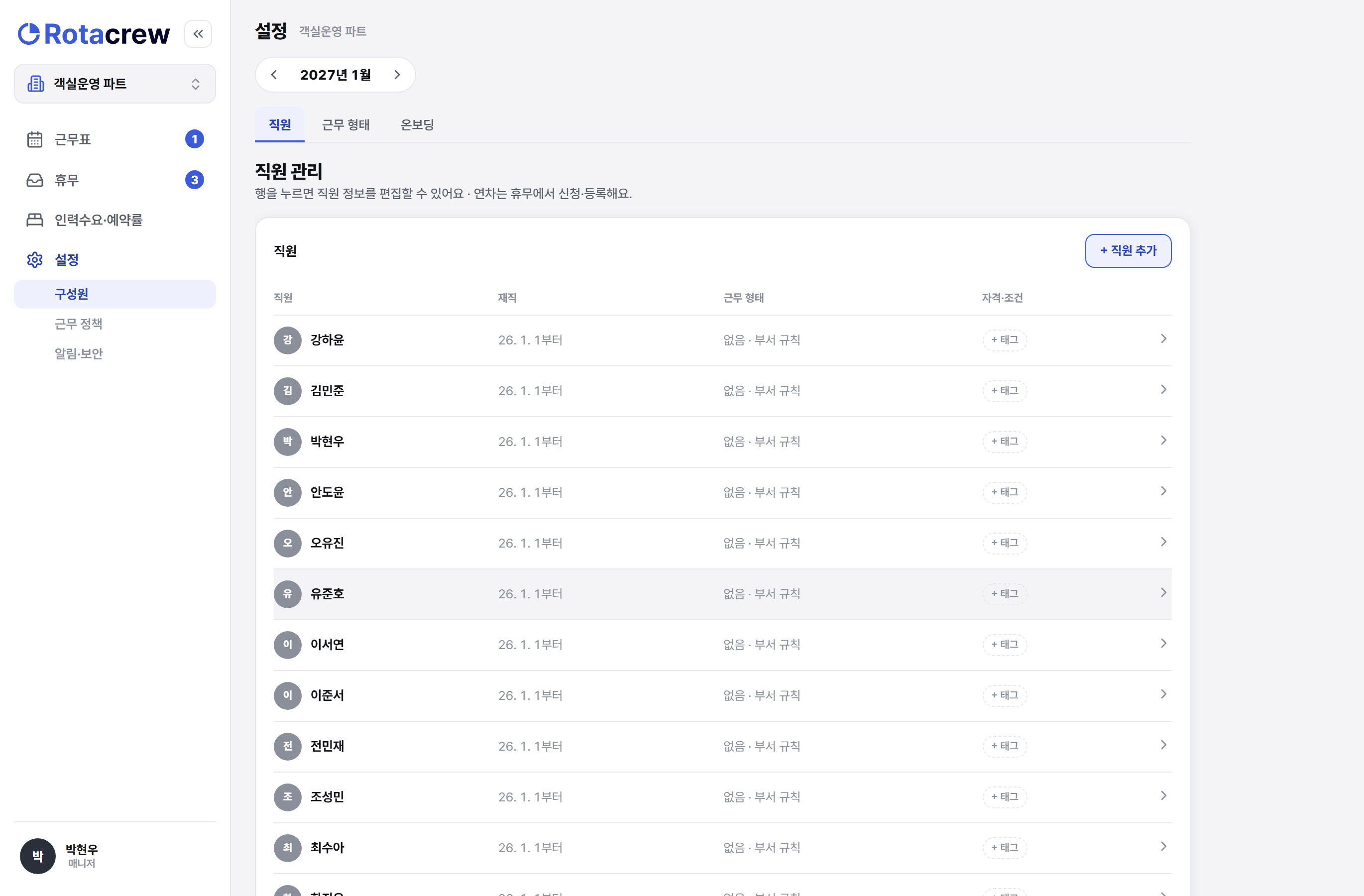
예를 들어 안도윤 님을 등록해두시면, 이후로는 목록의 재직 열만 보셔도 언제부터 근무 중인지 바로 알 수 있습니다.
직원 추가로 첫 직원을 등록합니다
목록 오른쪽 위 + 직원 추가를 누르시면 새 직원 창이 열립니다.
창 맨 위에는 이름만 넣어도 등록되고 나머지는 나중에 채우면 된다는 안내가 있습니다.
왼쪽은 기본 정보, 오른쪽은 배치에 쓰는 조건으로 나뉘며, 각 칸의 뜻은 아래와 같습니다.
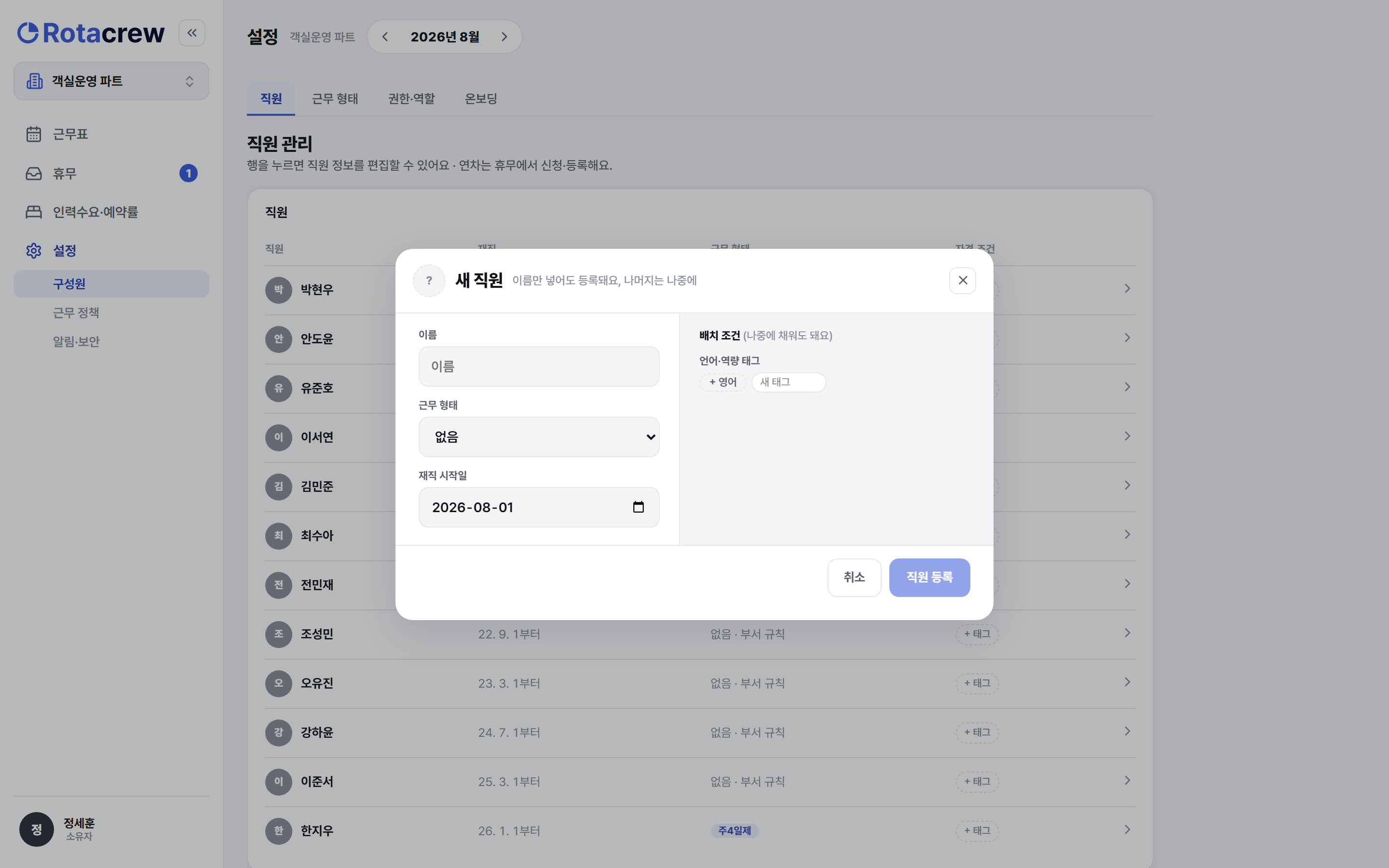
이 새 직원 창은 처음 등록할 때 쓰고, 등록한 뒤 값을 고치거나 태그를 더할 땐 3단계처럼 그 줄을 눌러 여는 직원 정보 창에서 합니다.
행을 눌러 정보를 보완합니다
등록한 직원 줄을 누르시면 직원 정보 창이 열립니다.
왼쪽에 이름·근무 형태·재직 기간이 있고 퇴사일을 비워두면 재직 중이라는 뜻이며, 값을 고친 다음 오른쪽 아래 저장을 누르시면 반영됩니다.
그냥 확인만 하셨다면 닫기를 누르시면 됩니다.
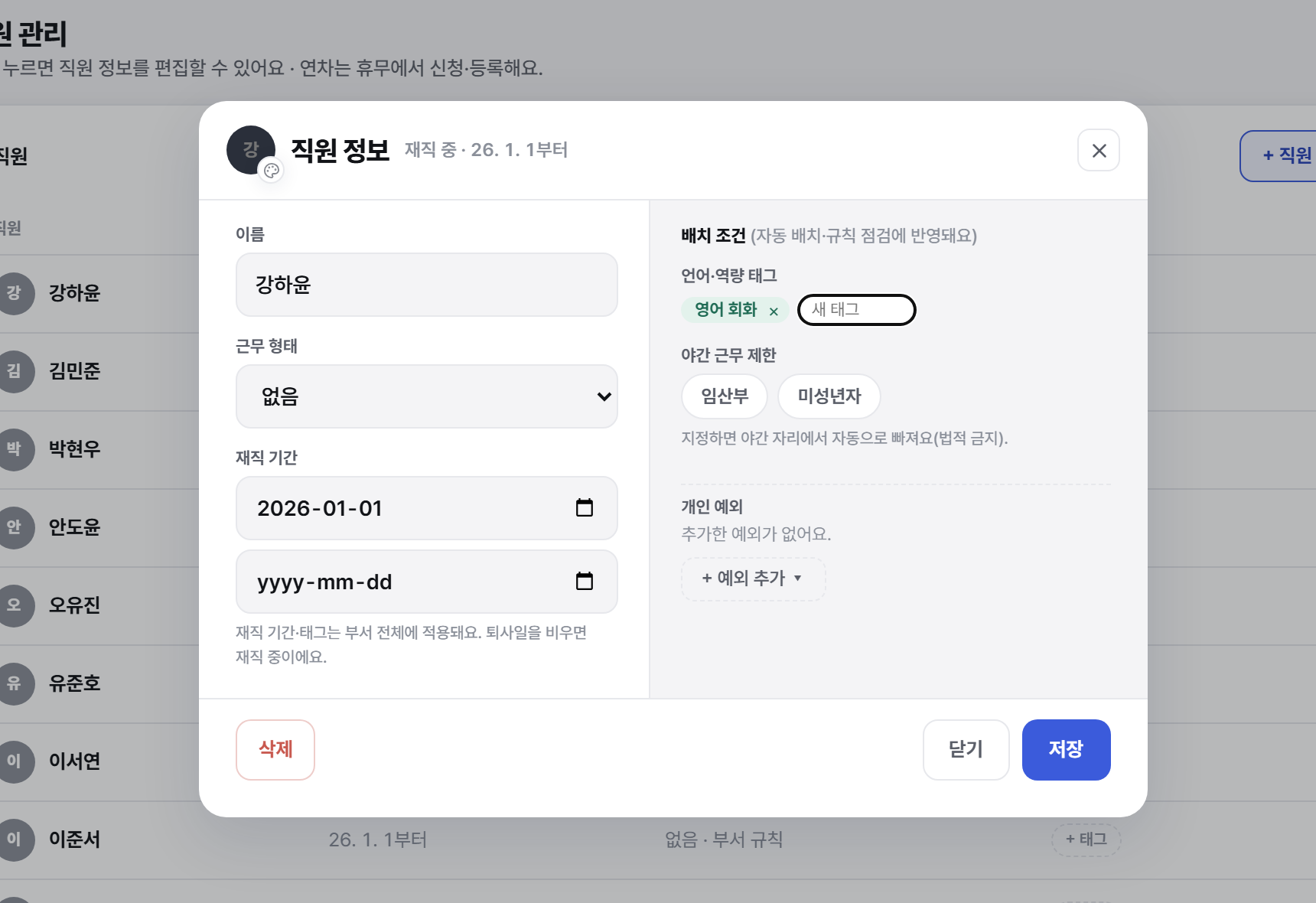
예를 들어 근무 형태를 바꾸거나 퇴사일을 넣는 것도 이 창 한곳에서 하며, 저장을 누르시기 전에는 목록이 바뀌지 않습니다.
언어·역량 태그를 답니다
같은 창 오른쪽에서 언어·역량 태그를 답니다.
새 태그 칸에 입력하고 엔터(Enter) 키를 누르시면 칩으로 붙고, 옆의 ×를 누르시면 지워집니다.
이 태그는 AI가 근무표를 생성할 때 배치에 반영되어, 필요한 역량이 있는 자리에 그 태그를 가진 직원을 먼저 봅니다.
창 아래 안내처럼 재직 기간과 태그는 그 직원이 속한 모든 부서에서 함께 쓰이므로, 부서를 옮겨도 다시 달 필요가 없습니다.
예를 들어 이서연 님에게 "영어", 조성민 님에게 "중국어" 태그를 달아두시면, 외국어 응대가 필요한 시간대에 그 직원이 들어가도록 AI가 태그를 근거로 자리를 채웁니다.
야간 근무 제한과 개인 예외를 지정합니다
같은 창 오른쪽에 야간 근무 제한이 있습니다.
임산부·미성년자를 지정하시면 C 야간(22:00–07:00) 자리에서 자동으로 빠집니다(법으로 야간 근무가 원칙적으로 금지되는 경우입니다).
사람마다 다른 사정은 아래 + 예외 추가로 더 넣으시면 됩니다.
다만 이 설정은 AI의 생성 여유와 경쟁합니다. 개인 예외가 많아질수록 근무표를 생성할 때 움직일 수 있는 폭이 줄어드니, 꼭 필요한 조건만 넣어두시는 편이 좋습니다.
예를 들어 최수아 님이 당분간 야간을 못 서는 사정이 있으면, 개인 예외로 그 기간 C 야간에서 빠지게 해두시면 됩니다.
잘못 넣어도 괜찮습니다
정보나 태그를 잘못 넣었어도 그 줄을 다시 열어 고치거나 태그 옆 ×로 지우시면 되고, 눌러보면서 익혀도 사고가 나지 않습니다.
태그와 조건은 AI가 근무표를 생성할 때 참고하는 재료이고, 어떤 근무표로 확정할지는 매니저가 정합니다.
값을 바꾸시면 다음에 생성하는 근무표부터 그 기준으로 자리를 보며, 이미 나온 근무표가 저절로 바뀌지는 않습니다.
Q. 태그를 달면 근무표가 바로 바뀌나요?
Q. 언어·역량 태그에는 뭘 넣나요?
Q. 직원이 퇴사하면 어떻게 하나요?
Q. 근무 형태는 어디서 정하나요?
Q. 권한·역할 탭은 뭔가요?
설정 구성원 직원 탭에서 직원 추가로 등록하고, 행 눌러 재직 기간·태그·야간 제한을 보완. 태그와 조건은 AI 배치의 재료, 잘못 넣어도 고치면 끝.