
제품 가이드 · 근무표
다음 달 근무표, AI로 어떻게 생성하나요?
결론부터: 근무표 홈에서 이번 달 근무표 짜기를 누르시면 됩니다.
그러면 AI가 몇 분 안에 초안을 생성하고, 초안은 나만 보는 작성 중 상태라 마음껏 확인하고 고치신 뒤 발행하기를 눌러야 직원에게 공개됩니다.
- 버튼 하나로 AI에게 한 달치 초안을 맡길 수 있습니다.
- 초안의 세 지표를 읽고 발행 전에 점검할 수 있습니다.
- 결원이 있어도 사유를 남기고 발행할 수 있습니다.
빈 엑셀에 이름부터 채우며 반나절, 신청 맞춰주다 저녁, 규칙 어긋난 건 월말에 발견했습니다.
버튼 한 번이면 신청과 규칙을 맞춘 초안이 나옵니다.
생성은 AI가 맡고, 확정은 매니저가 하시면 됩니다.
근무표 짜기를 시작합니다
근무표 홈에 빈 달 안내와 함께 이번 달 근무표 짜기 버튼이 있습니다.
처음이시라면 온보딩의 첫 근무표 만들기를 누르셔도 같은 화면으로 이어지고, 버튼을 누르시는 순간 AI가 직원들의 휴무 신청, 근무 규칙, 자리 수요를 한꺼번에 놓고 초안을 생성하기 시작합니다.
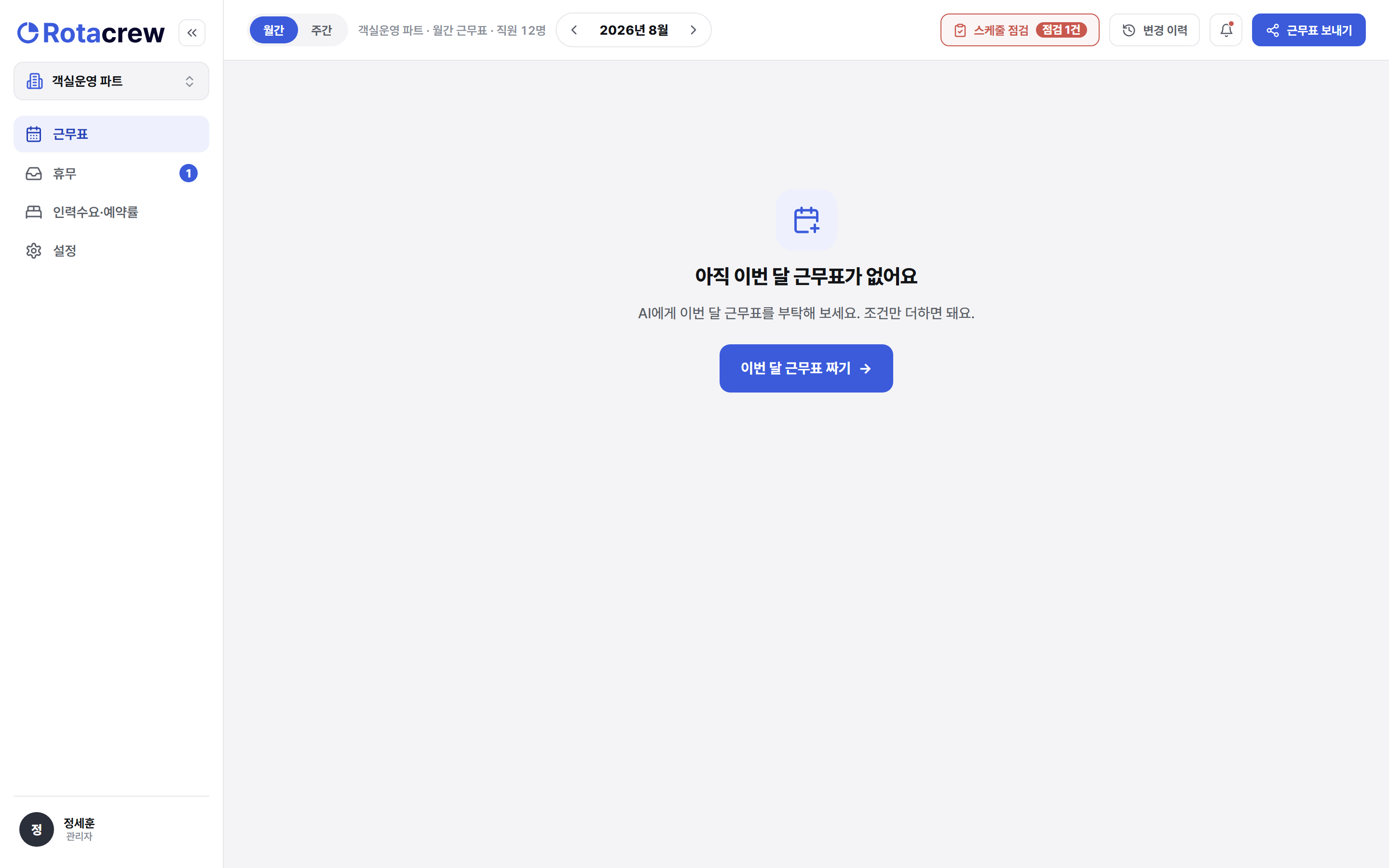
예를 들어 박현우 매니저가 8월 근무표를 처음 생성할 때, 객실운영 파트 직원들의 8월 신청과 근무 코드가 이미 준비돼 있으면 이 버튼 한 번이 시작의 전부입니다.
생성되는 동안 잠시 기다립니다
화면에 짜는 중 진행 상황이 그대로 보입니다.
여러 안을 동시에 탐색하면서 최적에 얼마나 가까워졌는지가 표시되고 보통 몇 분이면 끝나는데, 화면을 떠나 계셔도 생성은 계속됩니다.
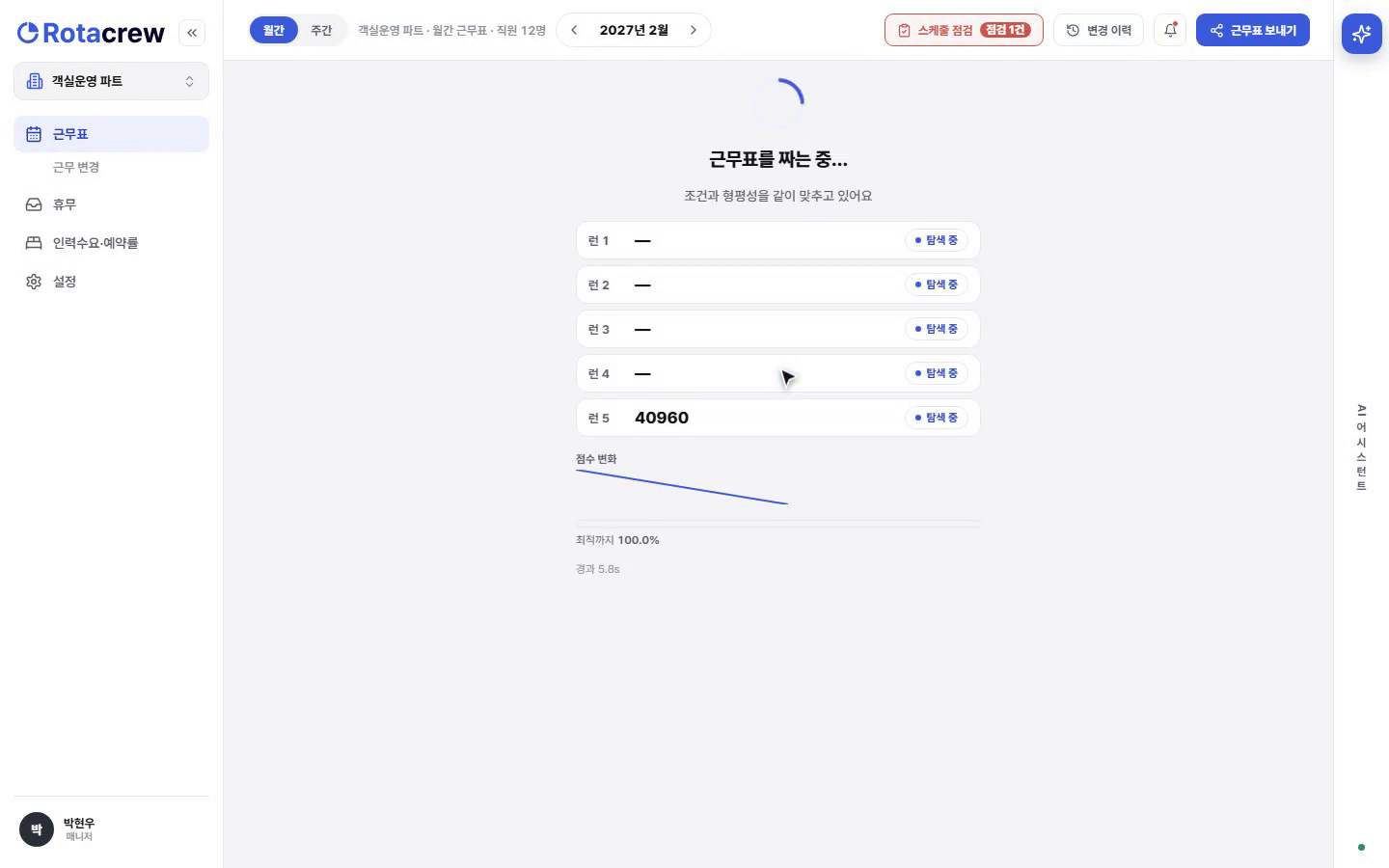
예를 들어 안도윤·이서연을 포함한 객실운영 파트 열두 명의 8월치를 한 번에 생성하는 동안, 다른 메뉴를 보고 오셔도 됩니다. 돌아오시면 근무표에 초안이 올라와 있습니다.
초안의 세 지표를 읽습니다
초안이 나오면 위에 작성 중(초안) · 직원에게 아직 안 보여요가 뜹니다.
인원 충족률, 필수 규칙 위반, 근무 쏠림 세 숫자를 먼저 보시면 되고, AI 평가를 켜면 AI가 초안을 어떻게 판단했는지 함께 볼 수 있습니다. 마음에 안 드는 칸은 편집 모드에서 직접 자유롭게 고치시면 됩니다.
예를 들어 이준서 8월 5일 연차와 김민준 8월 10일 연차가 초안에 빠짐없이 반영됐는지, 최수아 8월 14일 휴무가 지켜졌는지를 이 단계에서 확인하시면 됩니다. 초안은 몇 번을 갈아엎어도 직원들은 모르니 부담 없이 만져 보셔도 됩니다.
발행 전에 설정이 반영됐는지 점검합니다
발행하기 전에 스케줄 점검을 한 번 누르시면, 인원 충족과 필수 규칙을 한꺼번에 확인해 줍니다.
이때 생성 전에 정해 둔 자리 수요·근무 코드·직원 태그가 초안에 제대로 들어갔는지도 함께 훑어보시고, 빠진 게 보이면 설정을 고치신 뒤 오른쪽 위 전체 재작성으로 다시 생성하시면 됩니다.
점검에서 걸리는 곳이 있어도 발행은 막히지 않습니다.
무엇이 걸렸는지 점검 결과를 읽는 법은 따로 정리해 두었습니다.
예를 들어 야간 C조 자리가 비어 보인다면, 근무 코드의 요일별 필요 인원이 그날 몇 명으로 잡혀 있는지 확인해 보시면 원인이 잡힙니다.
발행하면 직원에게 공개됩니다
발행하기를 누르시면 직원에게 공개할까요? 확인 창이 먼저 뜹니다.
자리가 빠짐없이 채워진 기본형에서는 공개 안내만 보이고, 여기서 발행하기를 누르시면 그때부터 직원들이 근무표를 볼 수 있고, 그달 휴무 신청도 이 시점에 마감됩니다.
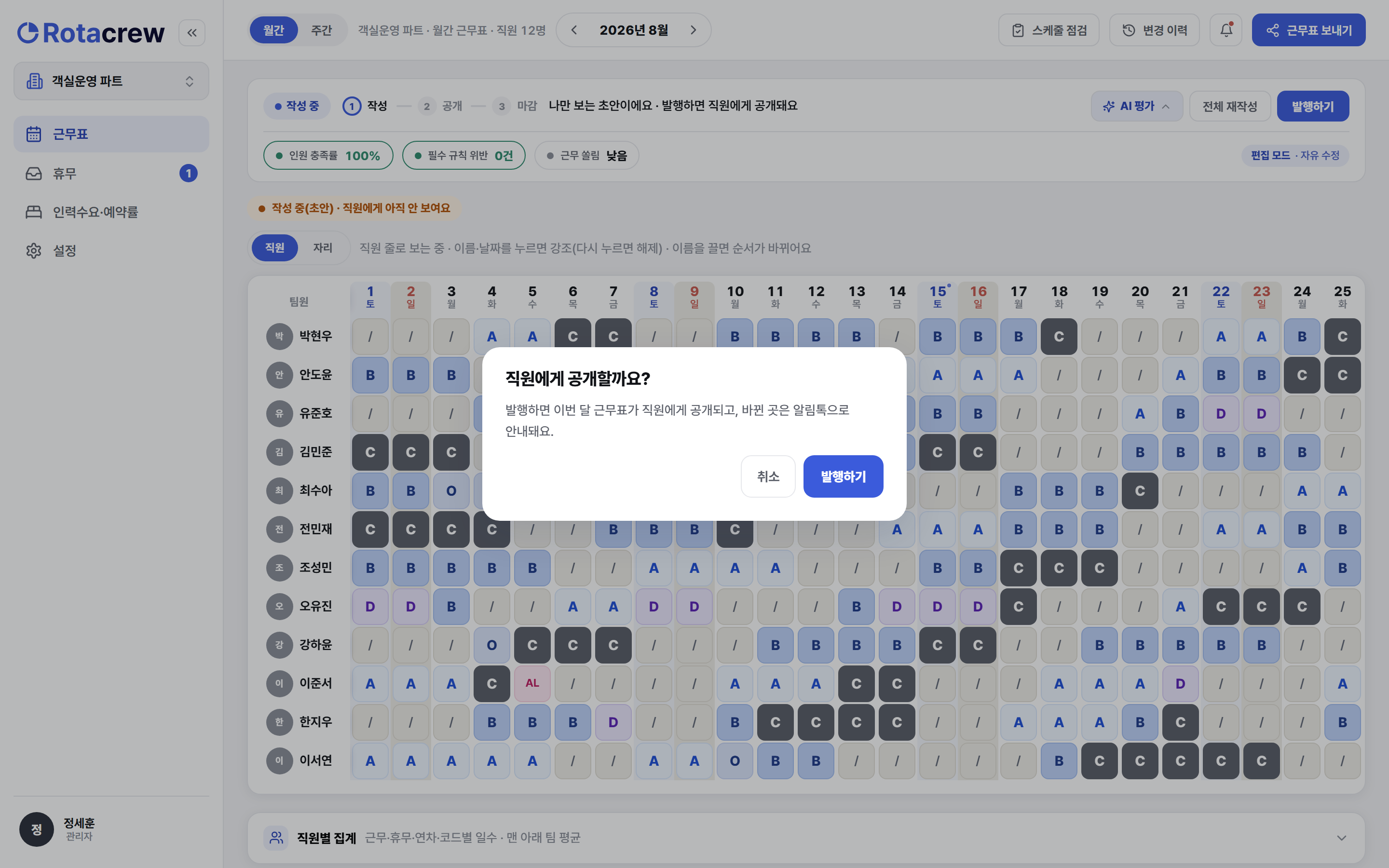
자리가 빈 결원이 남아 있으면 확인 창의 모양이 달라집니다.
이때는 아래처럼 결원 강행 발행 사유(필수) 칸이 붙어, 사유를 적어야 발행이 됩니다.
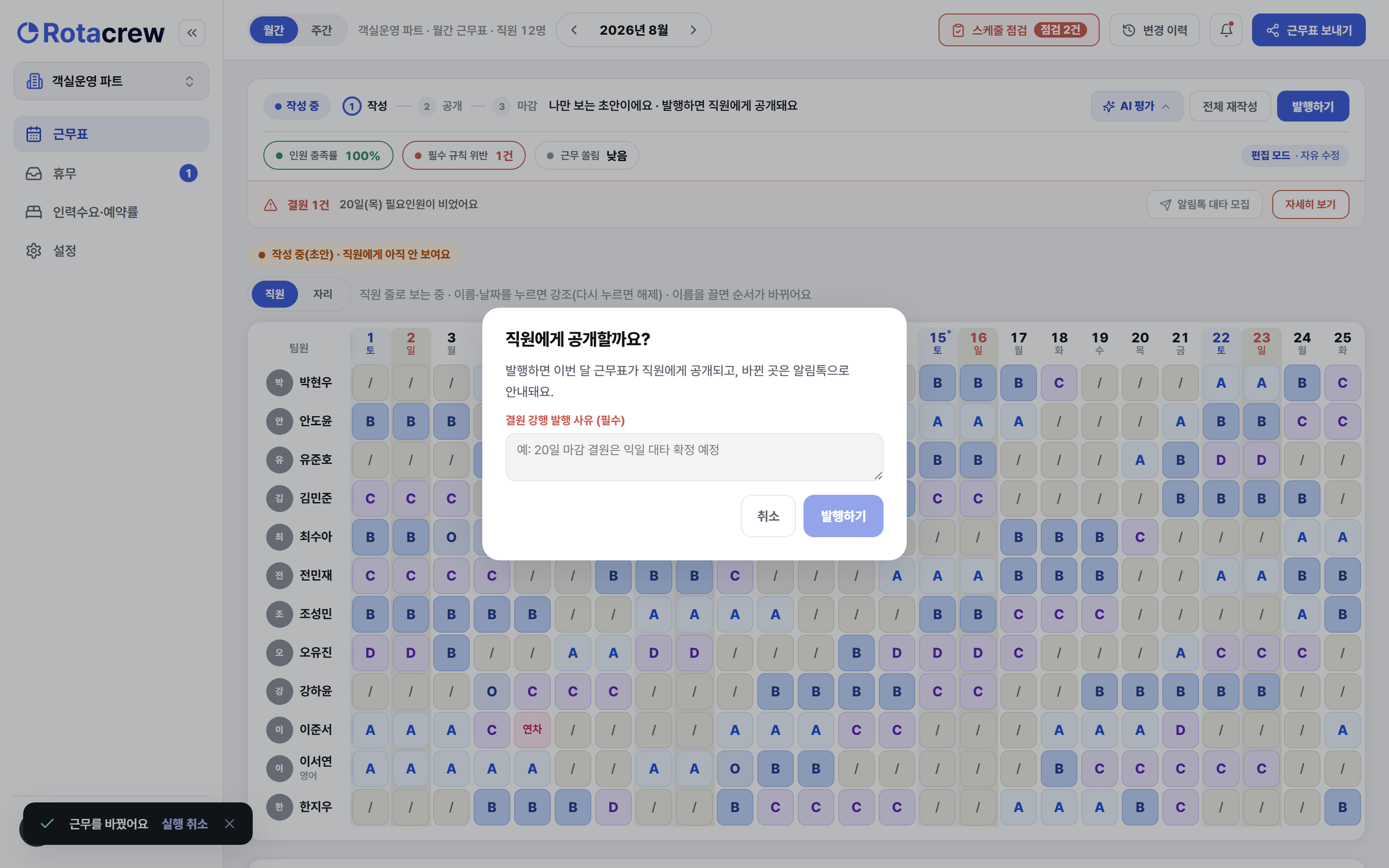
예를 들어 김민준이 8월 20일에 빠져 그날 자리가 빈 채로 먼저 공개해야 한다면, "20일 결원은 익일 대타 확정 예정"처럼 사유를 남기고 발행하시면 됩니다. 발행 뒤에도 발행 취소로 초안으로 되돌릴 수 있습니다.
발행 뒤에도 그대로 고칠 수 있습니다
발행이 끝나면 상태가 직원 공개됨으로 바뀝니다.
공개한 뒤에 급한 수정이 생겨도 근무표에서 그대로 고치시면 되고, 무엇을 왜 바꿨는지 기록이 남습니다. 한 달이 끝나 정산 기준으로 확정할 때는 마감·재발행으로 넘어가시면 됩니다.
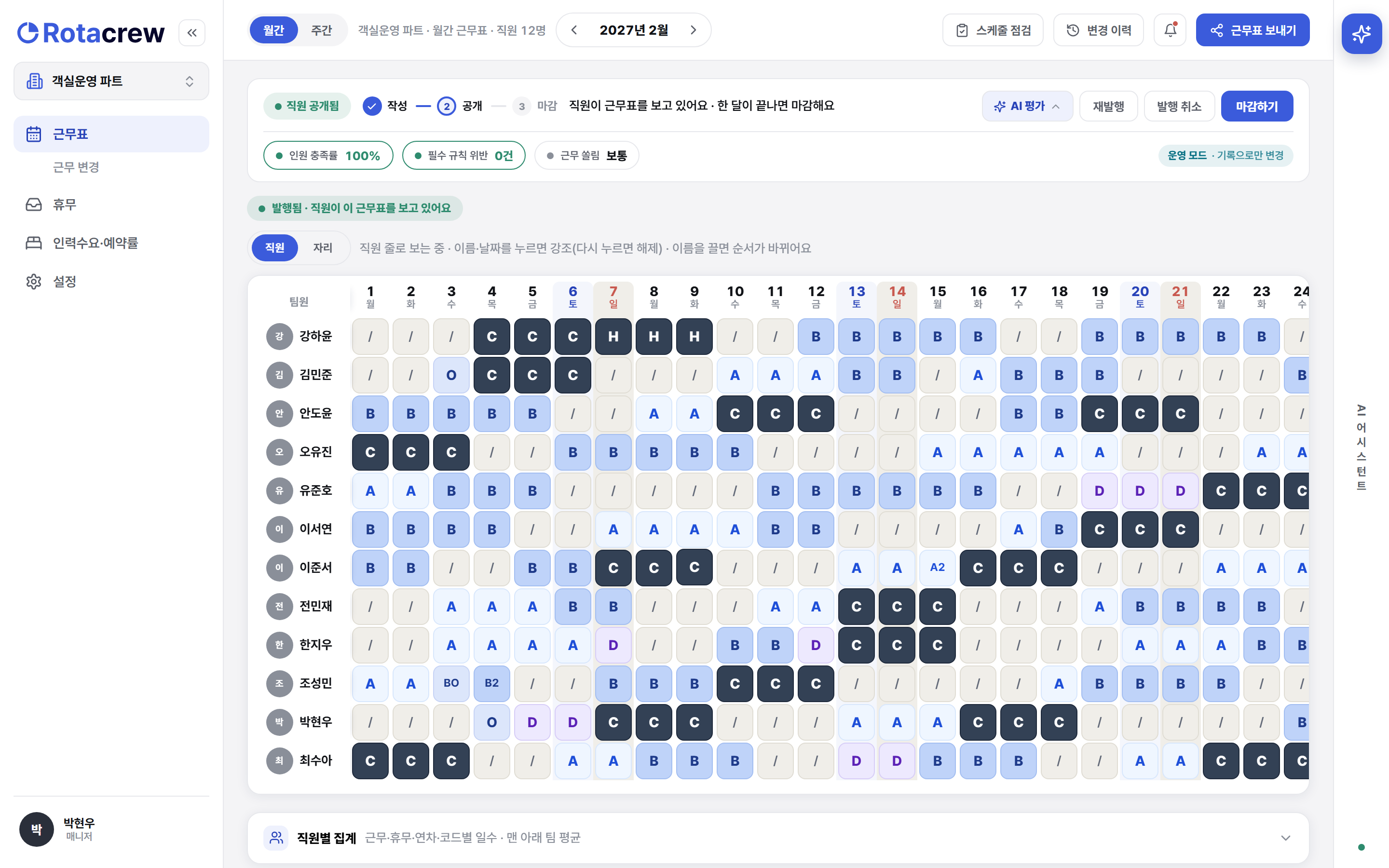
예를 들어 발행한 뒤 강하윤의 자리를 손보시면 변경 이력에 그 기록이 그대로 남아, 나중에 "그때 왜 바꿨지?"를 다시 찾을 수 있습니다.
발행 전에 알아두면 좋은 것
AI 초안은 시작점일 뿐입니다.
직원 사정이나 현장 감각으로 고칠 게 보이면 그대로 고치시면 되고, 확정은 언제나 매니저님 몫입니다.
필수 규칙 위반이 남아 있어도 발행 자체는 막히지 않습니다.
점검 결과를 보고 그대로 남길지, 사유와 함께 강행할지, 다시 생성할지는 매니저가 정하시면 됩니다.
Q. 생성은 얼마나 걸리나요?
Q. 초안이 마음에 안 들면 어떻게 하나요?
Q. 결원이 있는데 발행해도 되나요?
Q. 직원들 휴무 신청은 언제 반영되나요?
버튼 한 번으로 초안 생성, 지표 셋 확인, 필요하면 사유 남기고 발행. 초안은 나만 보니 부담 없이.