
제품 가이드 · 시작하기
로타크루는 어떻게 일하나요? 시작 전 4가지
결론부터: 쓰시던 근무표 모양은 그대로입니다.
달라지는 건 흩어져 있던 신청과 결재가 한곳에 모이고, 초안 생성을 AI가 대신한다는 것뿐입니다.
확정은 언제나 매니저가 하고, 로그인은 사번으로 합니다.
- 내 역할에 따라 화면이 어떻게 다른지 알 수 있습니다.
- 근무표가 작성·공개·마감 세 단계로 움직인다는 걸 알게 됩니다.
- 초안 생성은 AI가, 확정은 매니저가 한다는 원칙을 이해합니다.
- 로그인은 사번으로 한다는 걸 미리 알아둡니다.
엑셀로 짜고, 출력해 붙이고, 문자로 받은 신청을 따로 적어뒀다가 월말에 다시 맞춰봤습니다.
같은 모양의 근무표를 화면에서 보시고, 신청과 결재와 변경 기록이 전부 그 옆에 붙어 있습니다.
역할마다 보이는 화면이 다릅니다
로타크루는 같은 화면을 역할에 맞춰 다르게 보여줍니다.
관리자와 매니저는 근무표를 만들고 결재하고 규칙을 손보는 메뉴까지 모두 보이지만, 직원 화면에는 근무표와 휴무 두 가지만 남습니다. 인력수요나 설정 같은 운영 메뉴는 아예 나타나지 않아, 누가 봐도 자기 할 일만 보입니다.
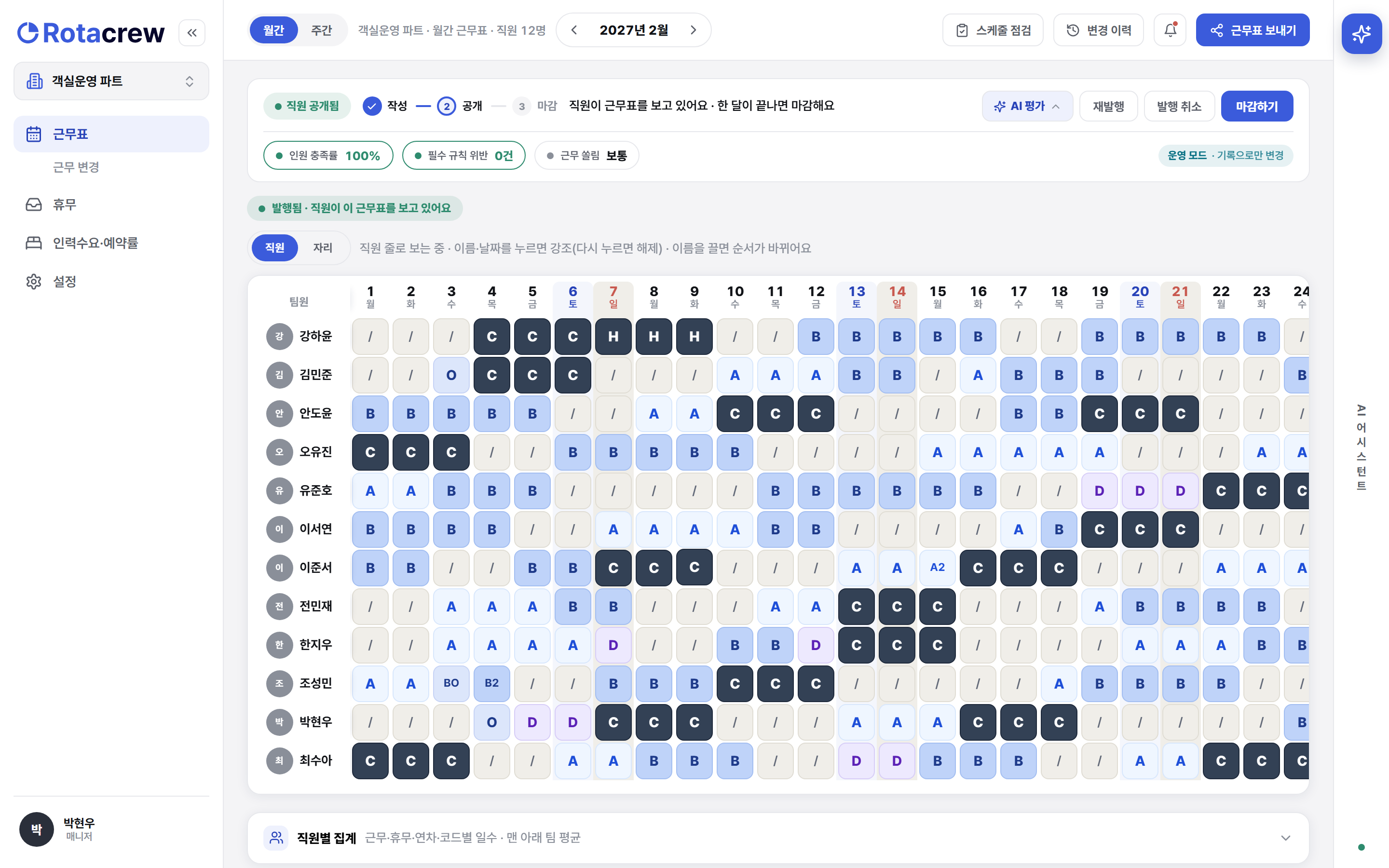
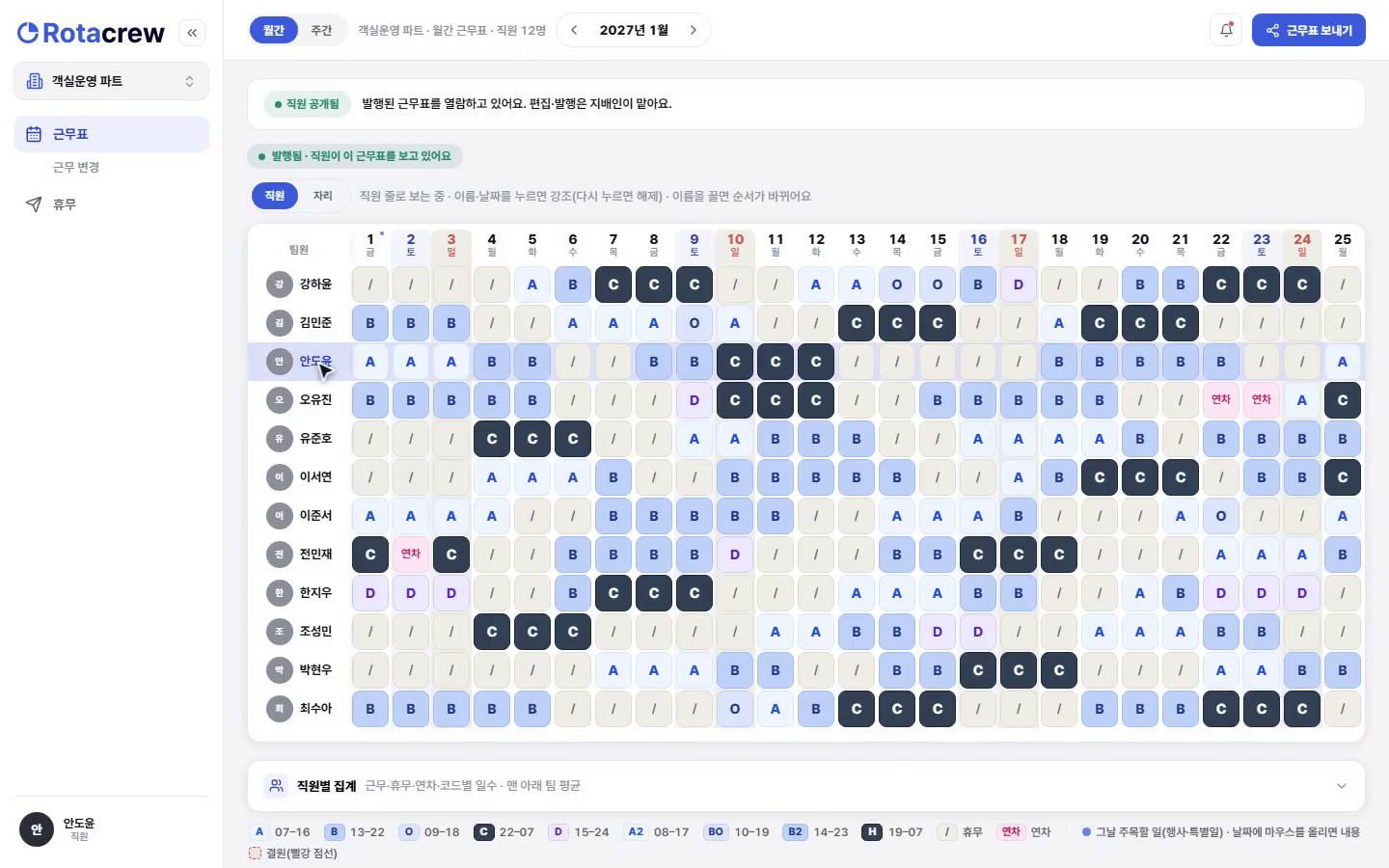
예를 들어 직원 안도윤의 화면에는 승인이나 설정 버튼 자체가 없어 실수로 누를 일이 없고, 관리자 정세훈과 매니저 박현우의 화면에서만 운영 메뉴가 열립니다.
근무표는 세 단계로 움직입니다
근무표에는 상태가 있고, 화면 위 작성 → 공개 → 마감 표시로 지금 어느 단계인지 항상 알 수 있습니다.
작성 중일 땐 매니저만 보는 초안이라 마음껏 고치셔도 되고, 공개하면 직원들이 근무표를 보기 시작하며, 한 달이 끝나면 마감해 기록으로 남깁니다.
마감은 급여 정산의 기준이 되는 기록을 확정하는 단계라, 마감하시면 수정이 잠기고 다시 여는 것은 관리자가 결정합니다.
예를 들어 매니저 박현우가 8월 초안을 열 번 갈아엎어도, 공개하기 전까지는 안도윤을 비롯한 직원들은 그 사실을 전혀 모릅니다.
생성은 AI가, 확정은 매니저가 합니다
AI가 하는 일은 초안과 제안까지입니다.
근무표 초안을 생성하고, 빈자리가 생기면 메울 방법을 찾아옵니다.
그중 무엇을 쓸지는 언제나 매니저가 정하고, 확정하신 뒤에도 되돌리기로 원래대로 돌리시면 됩니다. AI는 선택지를 내밀 뿐, 근무표에 반영하는 손은 사람입니다.
예를 들어 김민준이 8월 20일 갑자기 결근하면 AI가 빈자리를 메울 방법을 찾아오지만, 매니저 박현우가 자신을 그 자리에 넣어 확정하는 결정은 사람의 몫입니다.
로그인은 사번으로 합니다
로타크루 로그인은 이메일 주소가 아니라 사번으로 합니다.
로그인 화면 아이디 칸에는 "사번을 입력해 주세요"라는 안내가 떠 있고, 여기에 본인 사번과 비밀번호를 넣으시면 됩니다.
비밀번호를 여러 번 연속 틀리면 잠시 로그인이 멈췄다가 몇 분 뒤 다시 시도할 수 있습니다. 비밀번호를 잊으셨다면 관리자에게 재설정을 요청하시면 됩니다.
예를 들어 관리자 정세훈은 0803001, 매니저 박현우는 1103002처럼 각자 사번으로 로그인합니다.
걱정하지 않아도 되는 것
기존에 하시던 방식을 버리라는 도구가 아닙니다.
보시던 표 모양 그대로, 하시던 결재 그대로 두고, 옮겨 적고 찾아 헤매는 수고만 덜어 줍니다.
그리고 어떤 버튼을 누르셔도 큰일이 나지 않습니다.
결재와 변경에는 되돌리기가 있고, 작성 중 초안은 직원에게 보이지 않습니다.
Q. AI가 근무표를 마음대로 바꾸나요?
Q. 로그인할 때 이메일이 필요한가요?
Q. 실수로 잘못 누르면 어떻게 하나요?
Q. 뭐부터 배우면 되나요?
화면은 역할 따라 다르고, 근무표는 작성·공개·마감으로 흐르며, 생성은 AI가, 확정은 매니저가. 로그인은 사번으로.