
제품 가이드 · 시작하기
처음 로그인했는데, 뭐부터 하나요?
결론부터: 관리자 계정으로 처음 들어가면 화면이 텅 비어 있는 게 정상입니다.
부서를 하나 만든 다음, 설정의 온보딩 5단계를 1단계부터 순서대로 하나씩 밟아 첫 근무표까지 함께 가겠습니다.
- 처음 로그인해 비어 있는 화면에서 무엇부터 손대야 하는지 알게 됩니다.
- 부서를 만든 뒤 온보딩 1단계부터 5단계까지 순서대로 하나씩 직접 밟아봅니다.
- 다섯 단계를 다 채워 첫 근무표 만들기까지 스스로 도달하게 됩니다.
엑셀 새 파일을 열고 시트와 서식부터 직접 만들며, 어디서 시작할지 막막했습니다.
온보딩이 1단계부터 5단계까지 순서를 잡아주어, 하나씩 밟아 나가면 첫 근무표까지 도달합니다.
사번으로 처음 로그인합니다
로그인 화면의 아이디 칸에는 이메일이 아니라 사번을 넣습니다.
칸 안에 "사번을 입력해 주세요"라고 안내가 떠 있으니 그대로 사번과 비밀번호를 넣고 들어가시면 됩니다. 비밀번호를 여러 번 연속 틀리면 잠시 로그인이 멈추니, 몇 분 뒤 다시 시도하시면 됩니다.
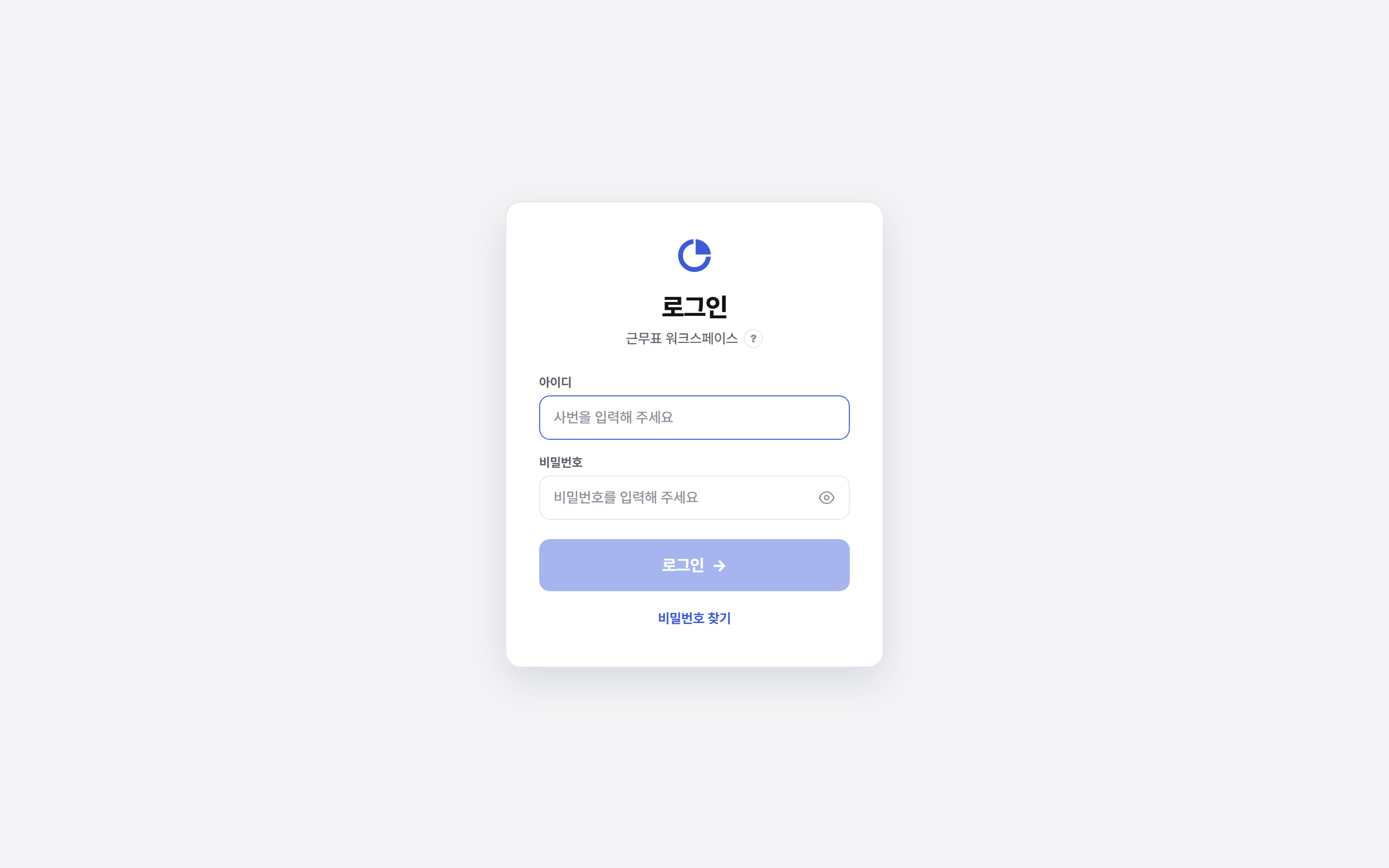
들어가자마자 화면이 텅 비어 있어도 놀라지 않으셔도 됩니다. 아직 부서를 하나도 만들지 않아 그런 것이며, 지금부터 그 부서를 만드는 일이 첫 단계입니다.
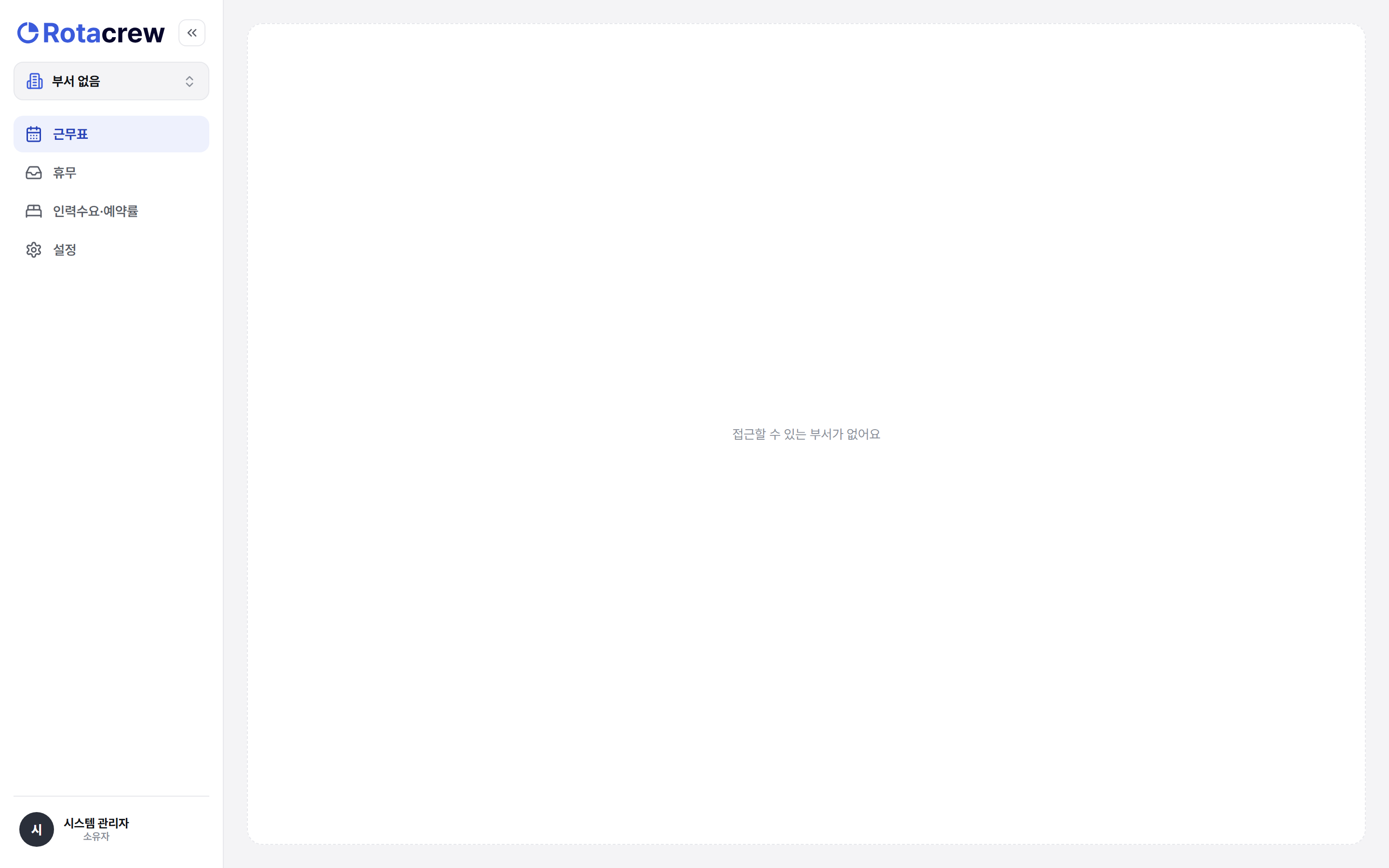
비어 있는 화면은 정상입니다
상단에 부서 없음이라 뜨고 "접근할 수 있는 부서가 없어요"라는 안내만 보이는 것은 고장이 아닙니다. 부서를 하나 만들면 화면이 곧바로 채워집니다.
예를 들어 관리자 정세훈 님은 사번 0803001과 비밀번호로 들어가시면 되고, 첫 화면이 비어 있어도 그대로 다음 단계로 가시면 됩니다.
부서부터 하나 만듭니다
화면 위쪽 부서 드롭다운을 열고 + 부서 추가를 누릅니다.
이름을 적는 칸이 나오면 부서 이름을 넣고 만들면 되고, 부서가 있어야 그 안에서 설정과 온보딩 화면이 열립니다. 부서는 앞으로 근무표와 설정이 담기는 그릇이 됩니다.
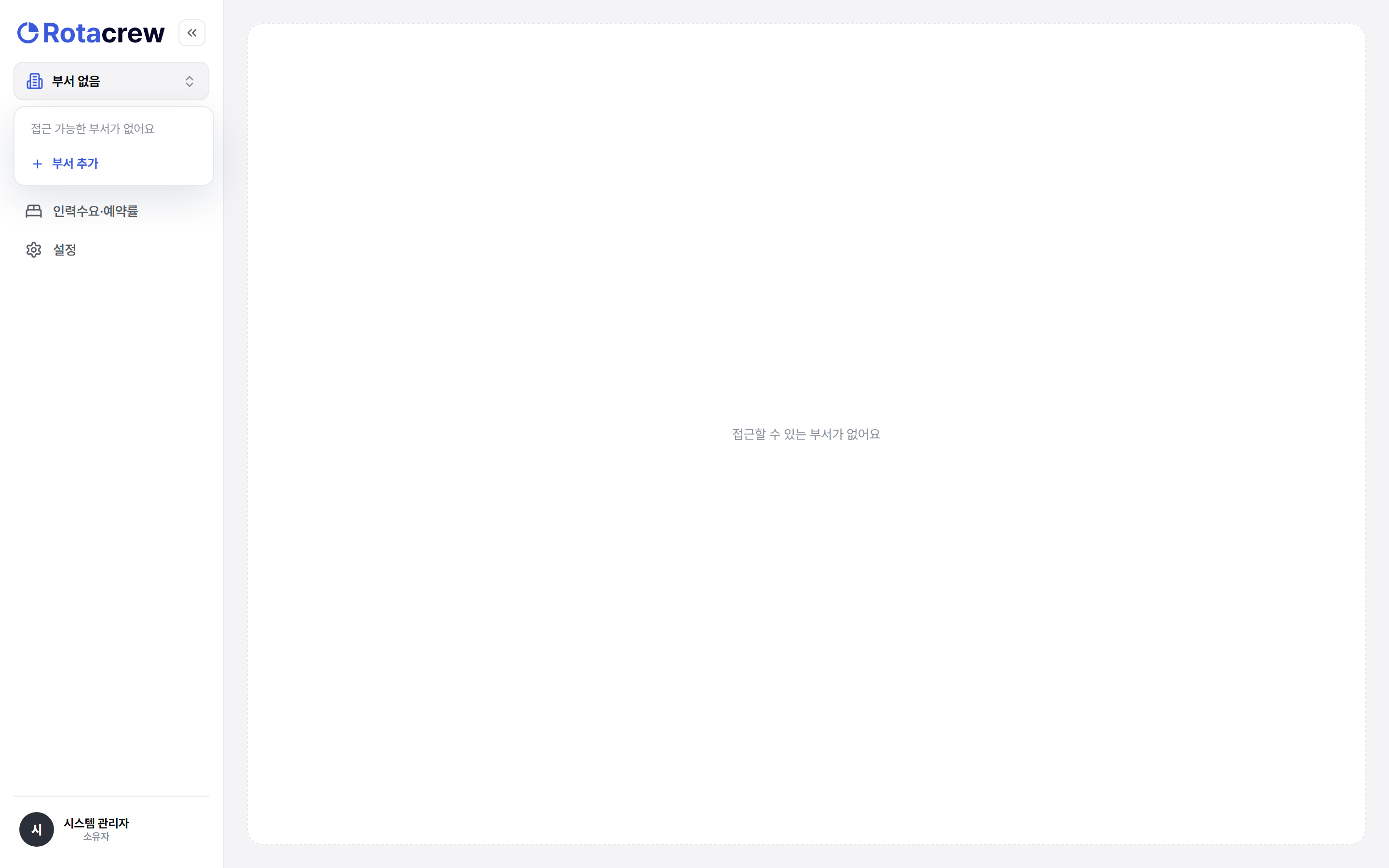
예를 들어 객실운영 파트라고 입력해 첫 부서를 만드시면 됩니다. 나중에 식음료 파트·시설관리 파트도 같은 방식으로 더 만드시면 됩니다.
온보딩 탭을 엽니다
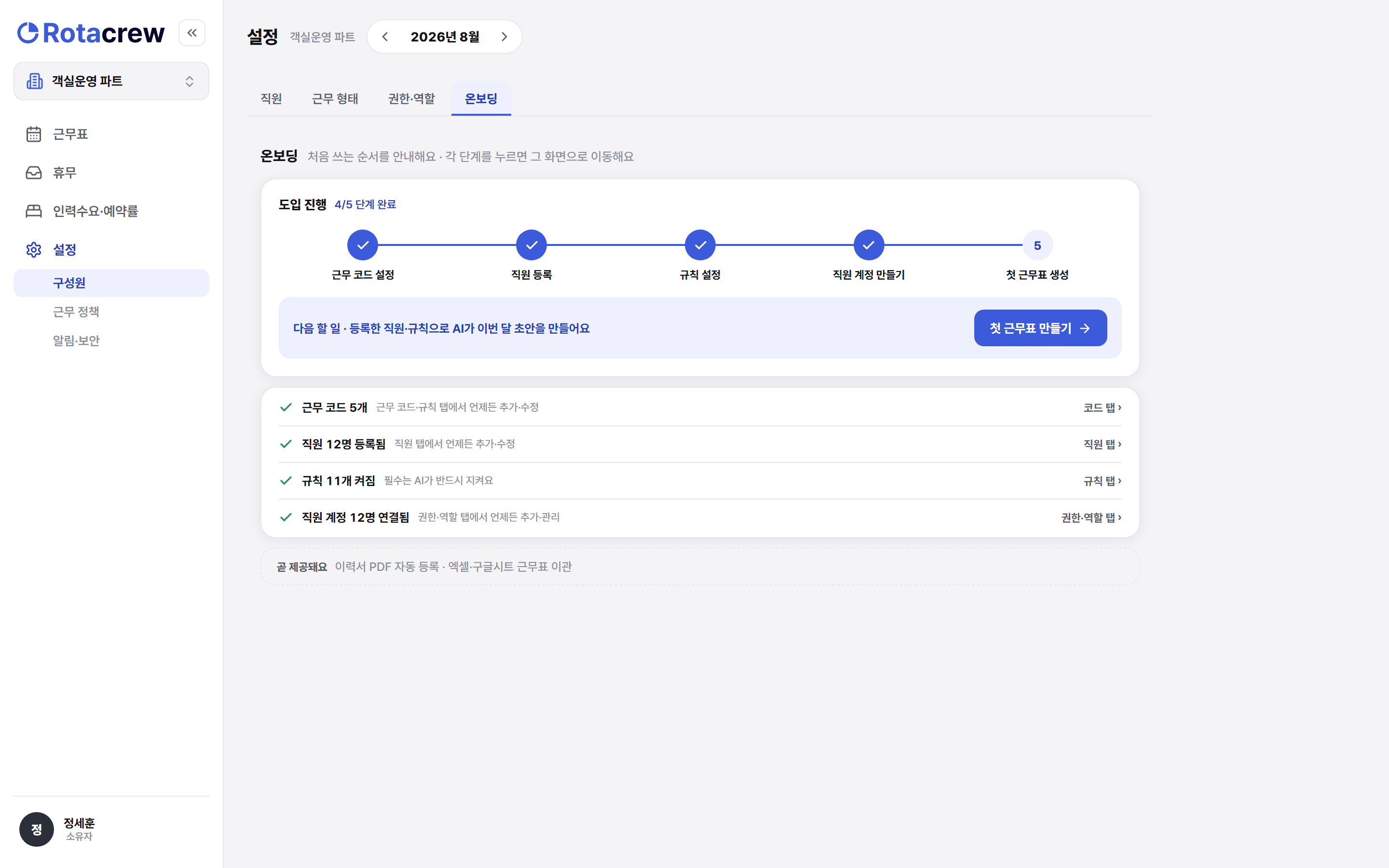
왼쪽 설정 → 구성원으로 들어가 온보딩 탭을 누르면 도입 진행 0/5와 함께 다섯 단계가 차례로 나옵니다.
순서는 근무 코드 설정 → 직원 등록 → 규칙 설정 → 직원 계정 만들기 → 첫 근무표 생성입니다. 각 단계 오른쪽 버튼을 누르면 그 설정 화면으로 데려다주고, 일을 마치고 돌아오면 그 단계에 체크가 채워지면서 진행이 하나씩 올라갑니다.
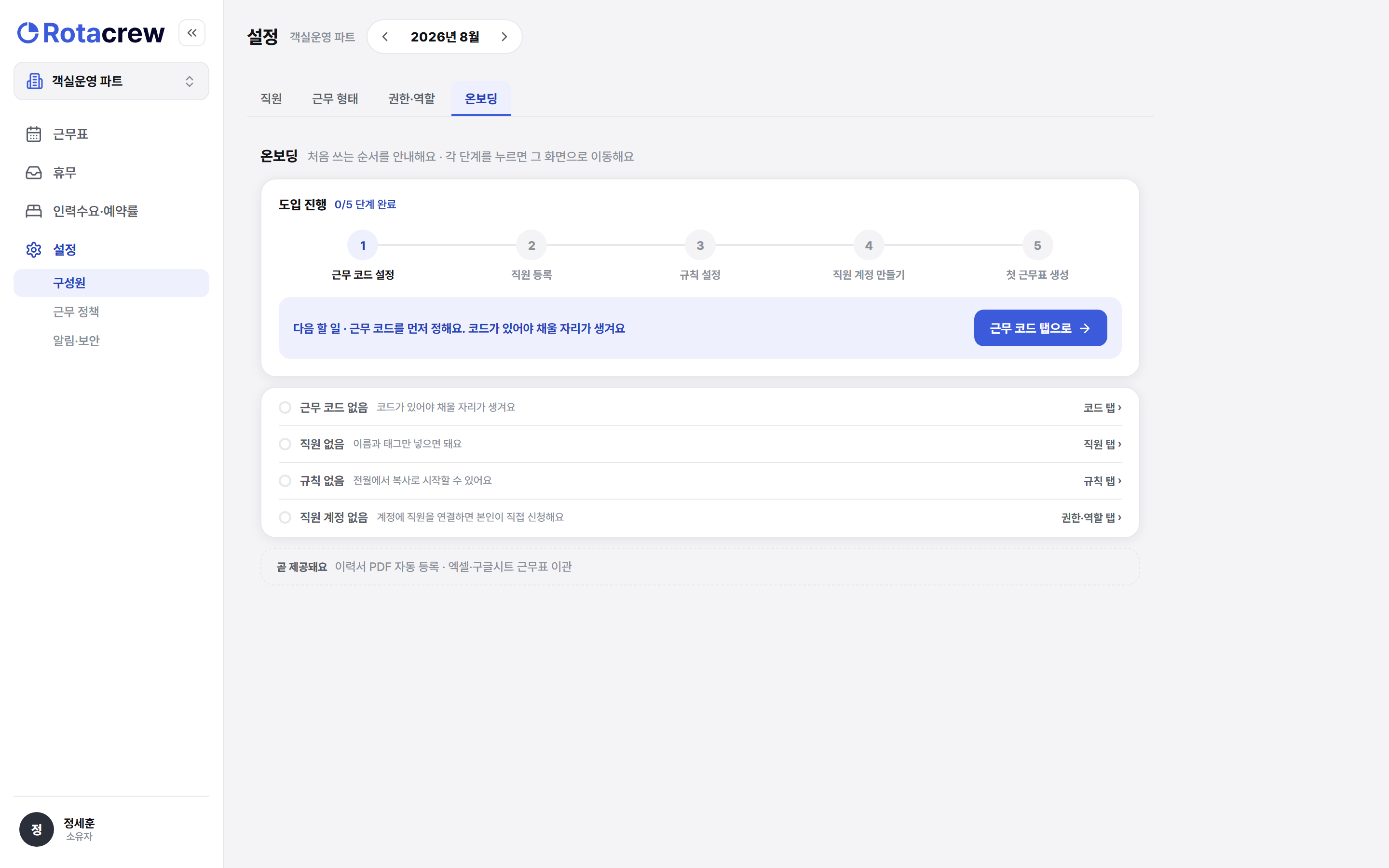
직원 정보와 근무표는 직접 채웁니다
이력서 PDF나 엑셀·구글시트 파일을 그대로 불러오는 방식이 아니라, 아래 네 단계에서 화면으로 하나씩 직접 채웁니다.
예를 들어 정세훈 님은 이 화면에서 맨 위 근무 코드 설정부터 순서대로 눌러 내려오시면 됩니다.
1단계 · 근무 코드를 만듭니다
온보딩의 근무 코드 탭으로 버튼을 누르면 근무 코드 화면이 열립니다. 코드마다 시간표가 카드로 놓여 있고, 오른쪽 연필 버튼으로 이미 만든 코드를 고쳐 쓸 수 있습니다.
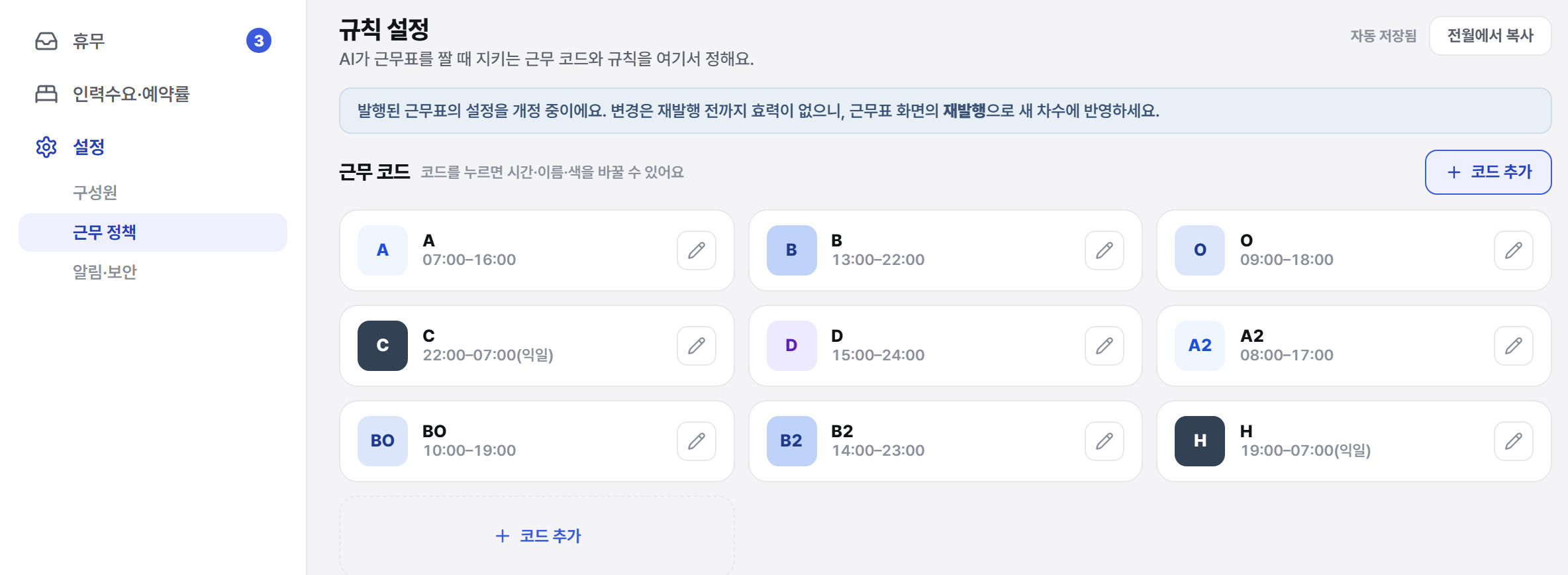
새 조를 만들 때는 + 코드 추가를 누릅니다. 그러면 새 근무 코드 창이 열리고, 여기서 알파벳 한 글자와 조 이름, 시작·종료 시각을 넣어 조 하나를 만듭니다.
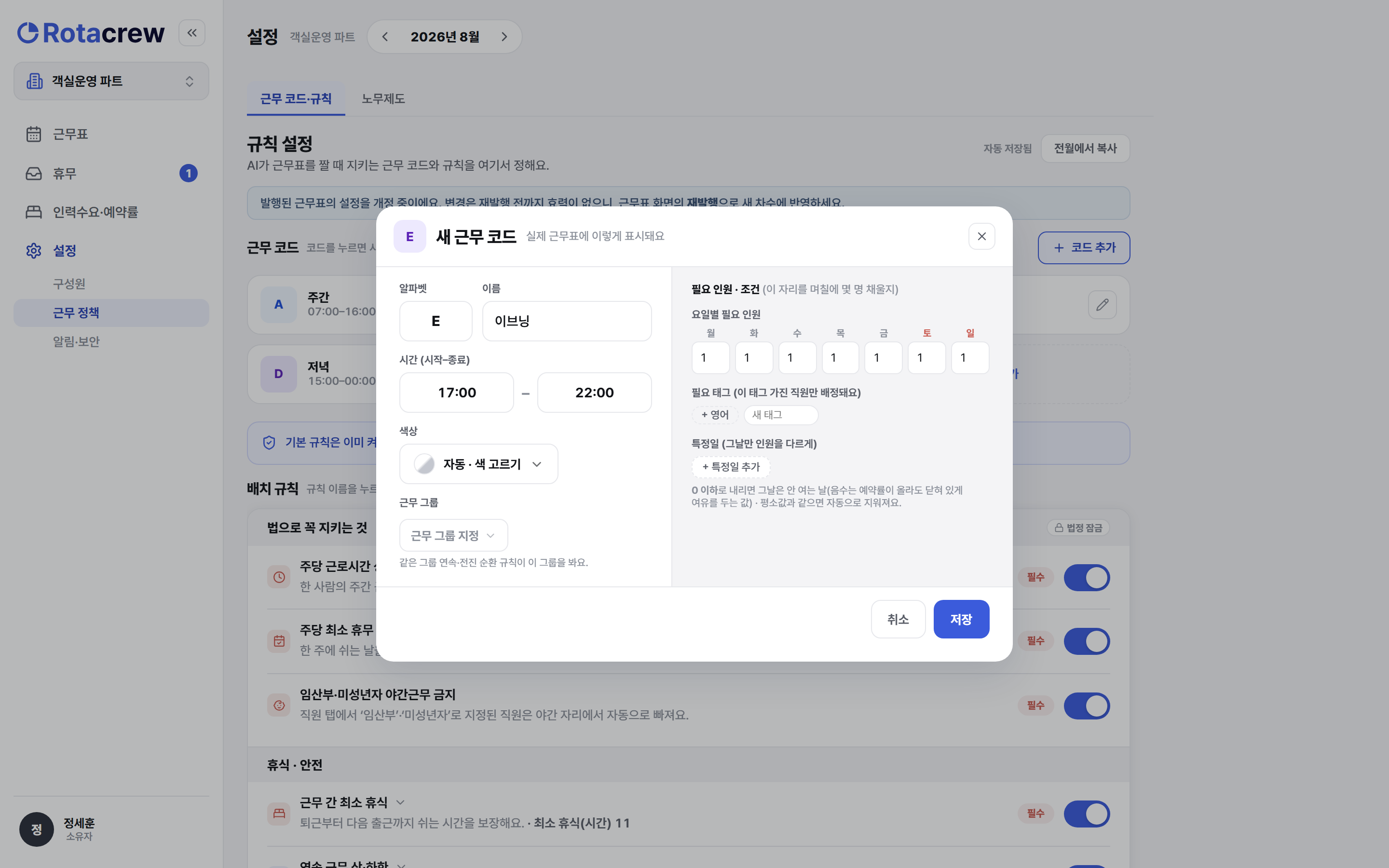
코드마다 어떤 값을 채우는지 자세한 설명은 근무조(코드)와 시간에서 이어집니다. 근무 코드를 먼저 정해야 다음 단계인 직원 등록과 규칙 설정에서 그 코드를 바로 쓸 수 있습니다.
예를 들어 그랜드 호텔 서울은 A 주간 07:00–16:00 · B 오후 13:00–22:00 · C 야간 22:00–07:00 · D 저녁 15:00–00:00 · O 오피스 09:00–18:00 다섯 조를 만들었습니다. 다 마치면 온보딩 탭으로 돌아옵니다.
2단계 · 직원을 등록합니다
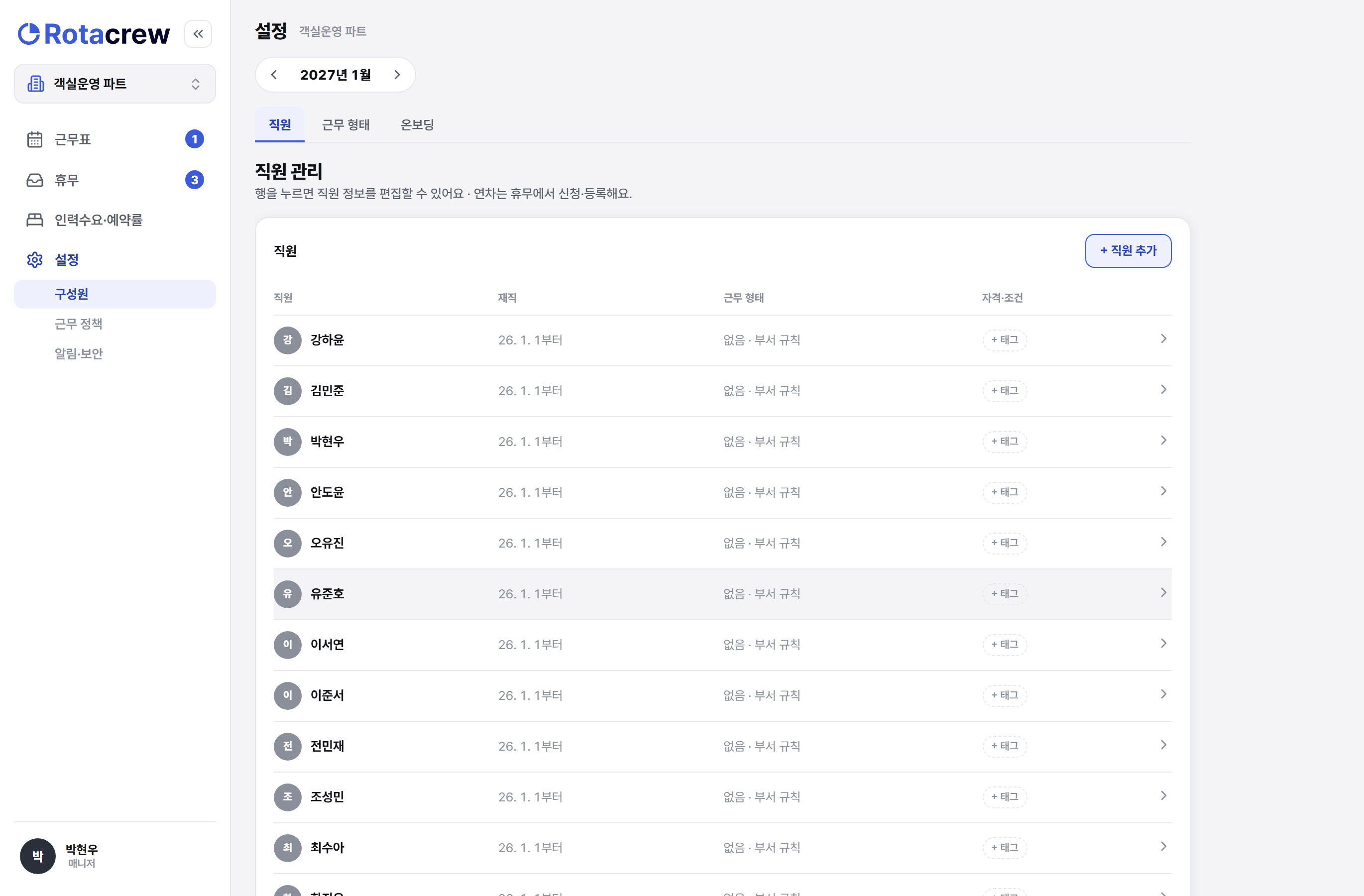
온보딩 탭으로 돌아와 이번에는 직원 탭 >을 누릅니다. 직원 목록 화면이 열리면 오른쪽 위 + 직원 추가를 누릅니다.
새 직원 창이 열립니다. 맨 위 안내처럼 이름만 넣어도 등록되고 나머지는 나중에 채우면 됩니다. 왼쪽에 기본 정보를 넣는 칸이, 오른쪽에 배치에 쓰이는 조건을 넣는 칸이 나뉘어 있습니다.
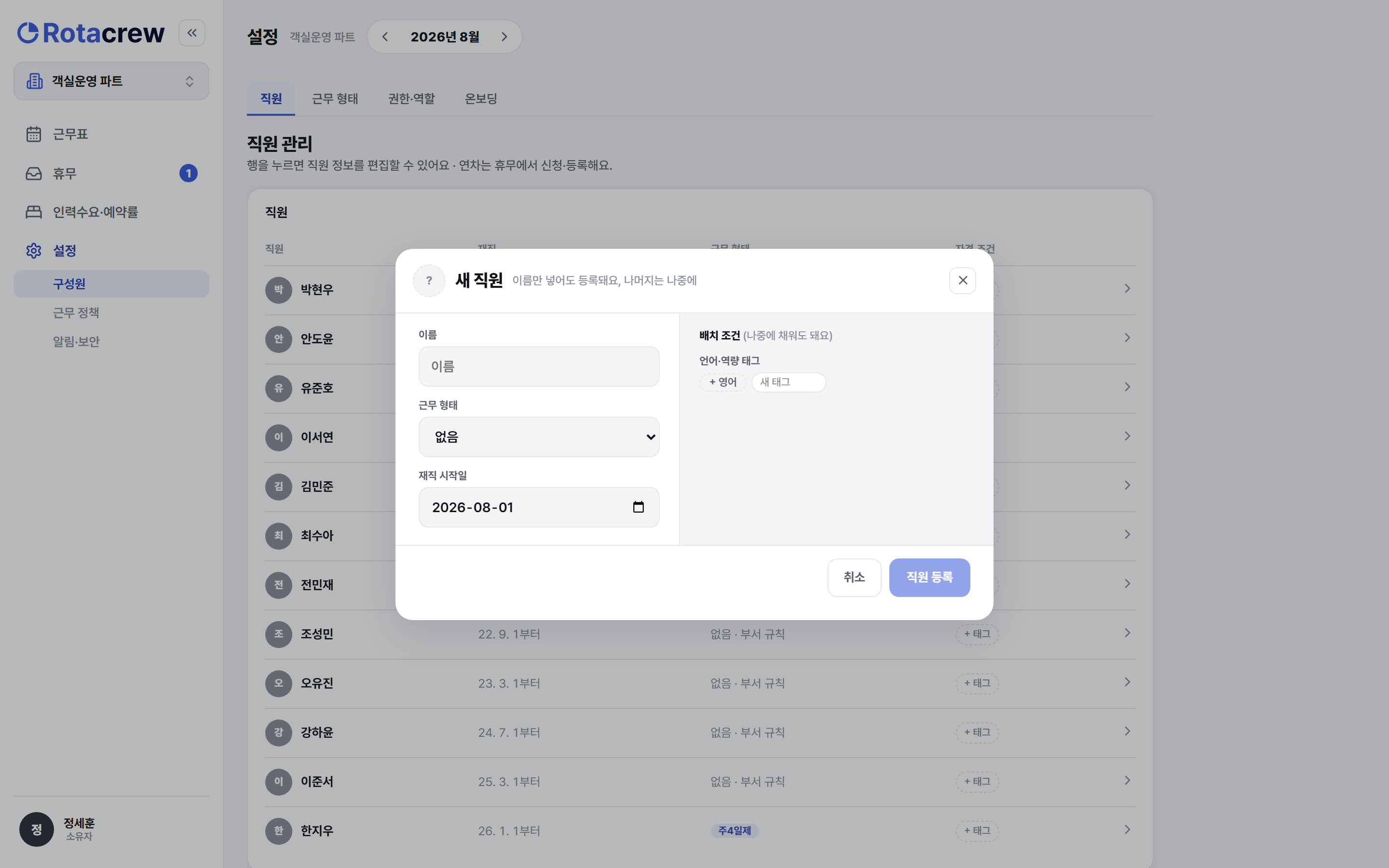
언어나 역량 태그, 야간 제한 같은 상세 정보를 관리하는 자세한 방법은 직원 등록·정보 관리에서 이어집니다.
예를 들어 매니저 박현우 님부터 안도윤·유준호까지, 객실운영 파트 열두 명을 이름과 재직 시작일만으로 차례로 올리시면 됩니다.
3단계 · 규칙을 확인합니다
다시 온보딩으로 돌아와 규칙 탭 >을 누릅니다. 기본 규칙은 이미 켜져 있으니, 처음부터 다 만들 필요 없이 우리 호텔과 다른 것만 손보면 됩니다.
규칙을 빡빡하게 잠글수록 AI가 근무표를 생성할 폭은 좁아지므로, 꼭 지켜야 하는 것만 남기시는 편이 좋습니다. 규칙 하나하나의 뜻과 값은 배치 규칙 정하기에서 이어집니다.
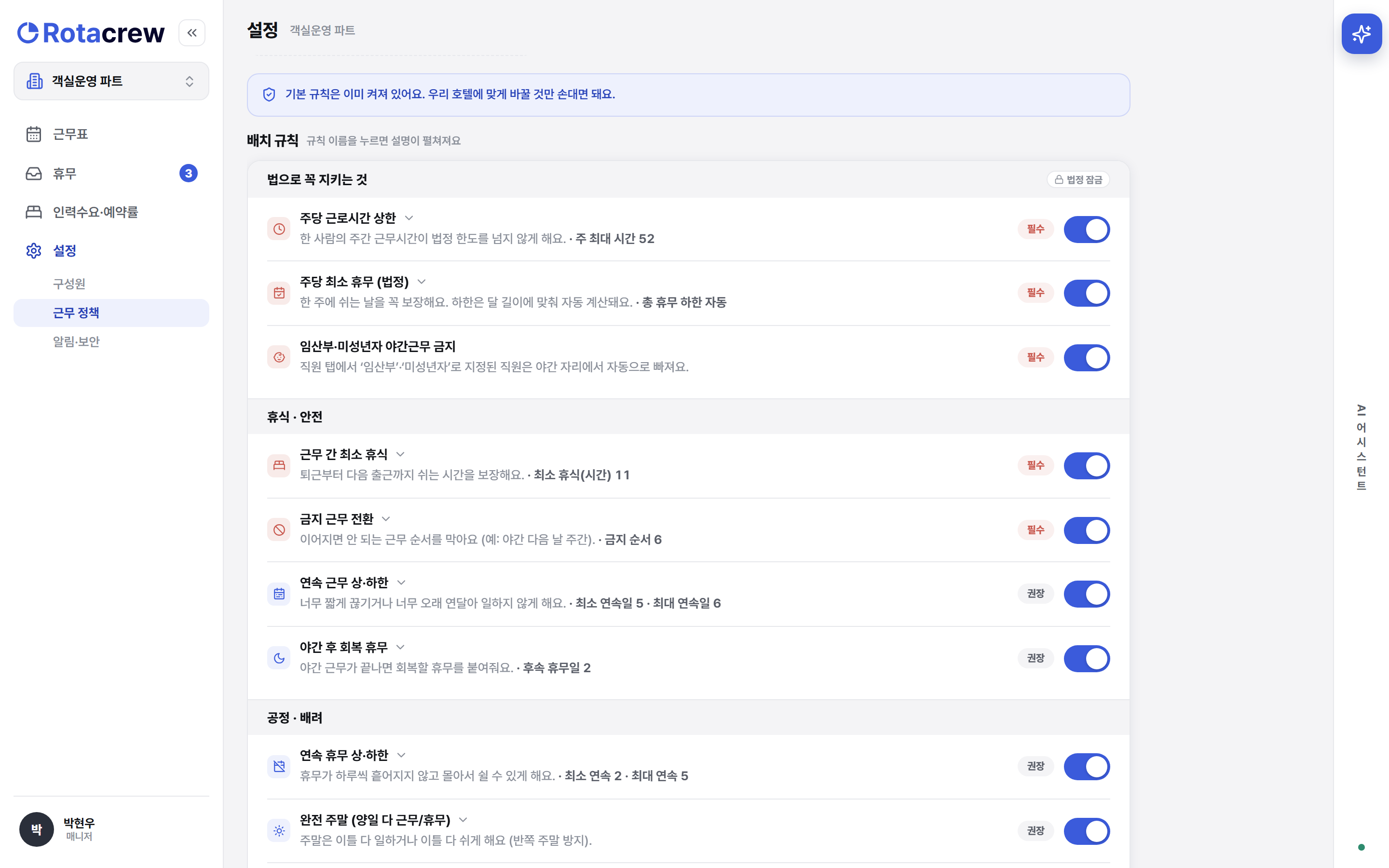
예를 들어 그랜드 호텔 서울은 주당 근로시간 상한 52가 맞는지만 확인하고, 나머지 기본값은 그대로 두었습니다.
4단계 · 직원 계정을 만듭니다
온보딩으로 돌아와 권한·역할 탭 >을 누른 다음 + 계정 추가를 누르면 계정을 만드는 폼이 열립니다. 여기서 직원 연결을 먼저 고르면 그 직원의 이름이 자동으로 채워집니다.
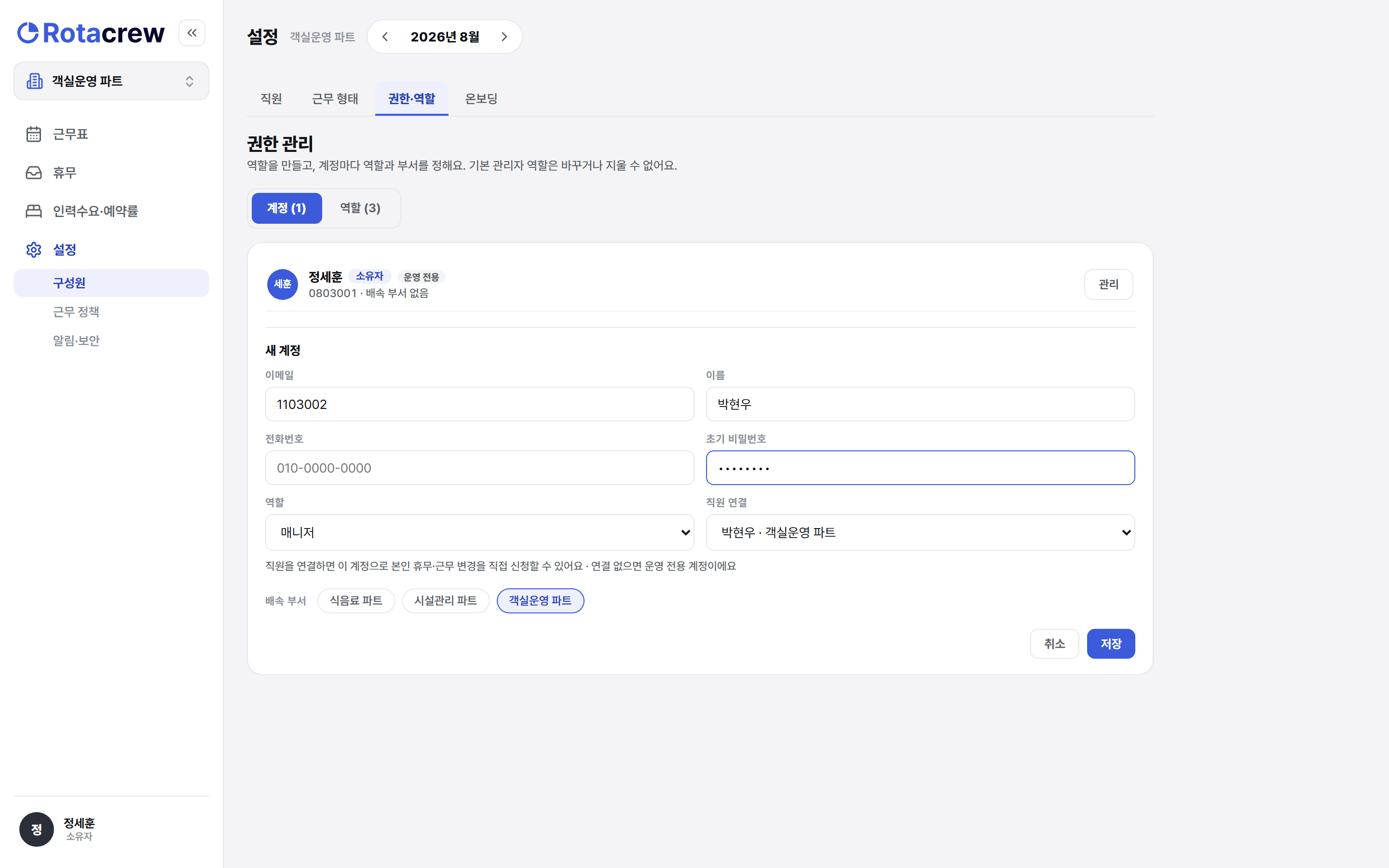
역할마다 무엇을 보고 무엇을 바꾸는지 자세한 설명은 권한·역할과 계정에서 이어집니다. 계정까지 만들고 온보딩으로 돌아오면 네 단계에 체크가 채워지며 진행이 4/5가 되고, 맨 아래에 첫 근무표 만들기 버튼이 열립니다.
예를 들어 안도윤 님을 직원 연결로 고르면 이름이 저절로 뜨고, 화면에 '이메일'로 보이는 칸에는 안도윤 님의 사번을 넣으시면 됩니다. 이렇게 해야 직원이 자기 사번으로 로그인합니다.
5단계 · 첫 근무표를 만듭니다
이제야 마지막 단계인 첫 근무표 만들기 버튼 차례입니다. 앞 네 단계를 다 채워 도입 진행 4/5가 되면 온보딩 맨 아래 이 버튼이 열립니다. 다섯째 단계인 첫 근무표 생성은 이 버튼으로 이어집니다.
첫 근무표 만들기를 누르면 온보딩을 벗어나 근무표 화면으로 넘어갑니다. 여기서 이번 달 근무표 짜기를 누르는 순간 8월 근무표 초안 생성이 시작됩니다. 화면에는 짜는 중이라는 진행 표시와 여러 안을 살펴보는 상태가 뜨고, 그동안 다른 화면으로 넘어가거나 이 화면을 떠나도 생성은 뒤에서 계속 돌아갑니다.
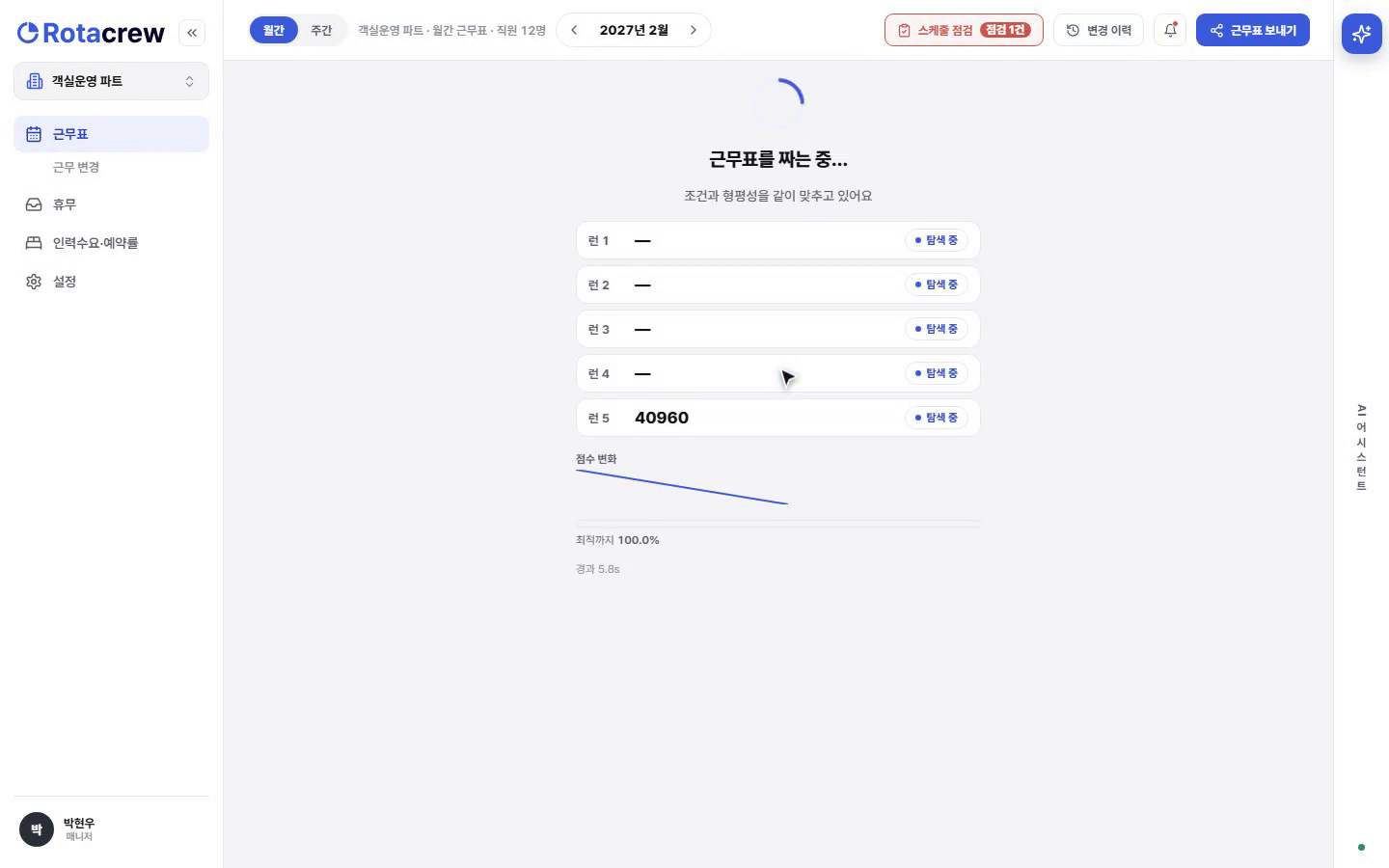
생성이 끝난 초안을 점검하고 직원에게 발행하는 과정은 AI로 근무표 만들고 발행하기에서 그대로 이어집니다.
예를 들어 정세훈 님이 근무 코드부터 직원 계정까지 네 단계를 채운 뒤 이 버튼을 누르면, 근무표 화면으로 넘어가 8월 초안이 곧바로 만들어지기 시작합니다.
Q. 처음 로그인했는데 화면이 텅 비어 있습니다. 고장인가요?
Q. 로그인은 이메일로 하나요, 사번으로 하나요?
Q. 온보딩 단계를 꼭 순서대로 해야 하나요?
Q. 5단계를 다 채우기 전에도 근무표를 만들 수 있나요?
Q. 한 단계를 마치면 어떻게 다음 단계로 돌아가나요?
사번으로 로그인해 부서를 만든 뒤, 온보딩 1단계부터 5단계까지 하나씩 밟으면 첫 근무표까지 이어집니다.