
제품 가이드 · 초기 설정
AI가 근무표를 생성할 때 지키는 규칙, 어디서 정하나요?
결론부터: 왼쪽 메뉴 설정 → 근무 정책에 배치 규칙이 있습니다.
AI가 근무표를 생성할 때 지키는 규칙을 여기서 정하고, 기본 규칙은 이미 켜져 있으니 우리 호텔에 맞게 바꿀 것만 손대시면 됩니다.
규칙은 법·휴식·공정·품질 네 묶음으로 나뉘고, 필수는 반드시, 권장은 되도록 지킵니다.
- 배치 규칙이 법·휴식·공정·품질 네 묶음으로 어떻게 나뉘는지 알 수 있습니다.
- 필수 규칙과 권장 규칙이 어떻게 다른지 구분할 수 있습니다.
- 규칙의 값과 중요도를 우리 호텔에 맞게 바꾸는 법을 알 수 있습니다.
- 광복절 같은 특별일을 공휴일이나 이벤트로 등록하는 법을 알 수 있습니다.
"주 52시간은 넘기면 안 되고, 야간 뒤엔 쉬게 해줘야 하고…" 챙길 규칙이 담당자 머릿속에만 있었습니다.
지켜야 할 규칙이 한곳에 정리돼 있고 기본값이 켜져 있어서, AI가 근무표를 생성할 때 알아서 지킵니다.
설정 근무 정책에서 배치 규칙을 엽니다
왼쪽 메뉴 설정을 누르고 근무 정책으로 들어가시면 아래쪽에 배치 규칙이 있습니다.
AI가 근무표를 생성할 때 지키는 규칙이 여기 다 모여 있고, 성격에 따라 아래 네 묶음으로 나뉩니다.
맨 위 파란 안내처럼 기본 규칙은 이미 켜져 있으니, 우리 호텔에 맞게 바꿀 것만 손대시면 됩니다.
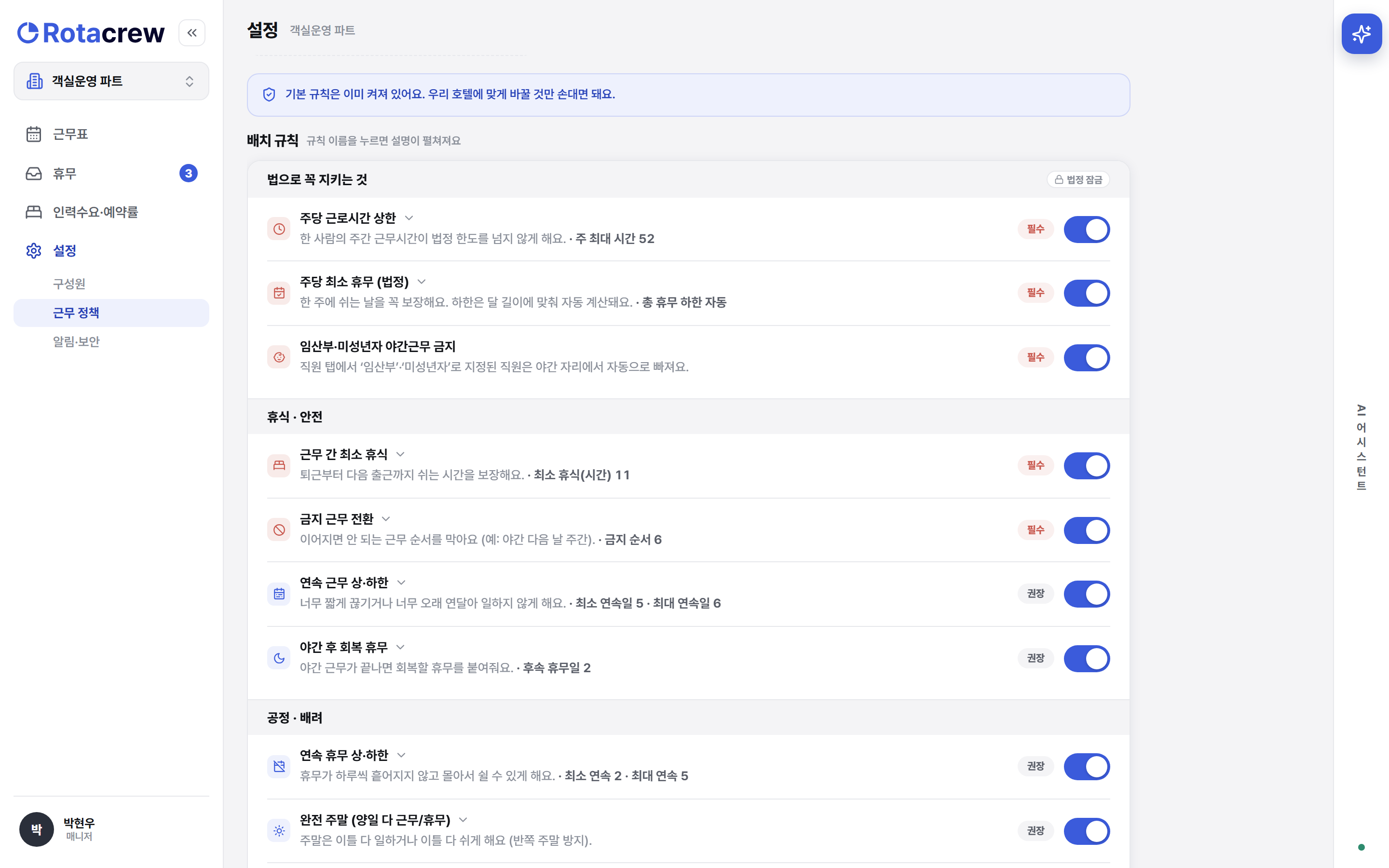
예를 들어 야간(C)을 선 조성민이 다음 날 곧장 주간(A)에 들어가지 않도록, '근무일 사이 11시간'이 알아서 막아 줍니다.
필수와 권장 배지를 구분해서 봅니다
규칙마다 오른쪽에 필수 또는 권장 배지가 붙어 있습니다.
필수는 AI가 반드시 지키는 규칙(법·안전)이고, 권장은 되도록 지키는 규칙입니다.
맨 위 법으로 꼭 지키는 것 묶음은 오른쪽에 법정 잠금이라고 표시돼, 주 최대 근로시간·주당 최소 휴무·임산부와 미성년자 야간 금지 세 가지를 끄거나 바꿀 수 없게 잠가 둡니다.
주 최대 근로시간은 주 52시간이 기준이고, 탄력근무제를 쓰는 곳은 정한 기간의 주 평균이 40시간을 넘지 않는 선에서 특정 주에 최대 52시간까지 잡습니다.
주당 최소 휴무의 하한은 그달 날짜 수에 맞춰 자동으로 계산됩니다.
예를 들어 안도윤에게 야간 근무 제한을 걸어 두면(직원 관리에서 지정), 필수 규칙이라 AI가 야간 자리에 안도윤을 절대 넣지 않습니다.
규칙 이름을 누르면 값과 중요도를 바꿉니다
권장 규칙은 이름을 누르시면 설명이 펼쳐지고, 안에서 값과 중요도를 바꿀 수 있습니다.
예를 들어 연속 근무 상·하한을 펼치시면 최소 연속일 4·최대 연속일 6처럼 값을 직접 넣어, 우리 호텔에서 며칠까지 연달아 세워도 되는지에 맞추시면 됩니다.
중요도는 이 규칙을 얼마나 강하게 지킬지 정합니다.
기본(권장)에서 매우 중요까지 올리거나 보통으로 낮출 수 있는데, 규칙을 강하게 걸수록 다른 권장 규칙과 경쟁해 AI가 근무표를 생성할 여지가 줄어드니, 꼭 챙길 규칙만 올리시는 걸 권장드립니다.
안 쓰는 권장 규칙은 규칙 삭제로 지울 수 있고, 나중에 권장 규칙 채우기로 다시 살릴 수 있습니다.
규칙을 바꾸시면 위에 다시 점검할까요? 배너가 떠서, 눌러 두면 바뀐 기준으로 근무표를 다시 살펴봅니다(점검·이력).
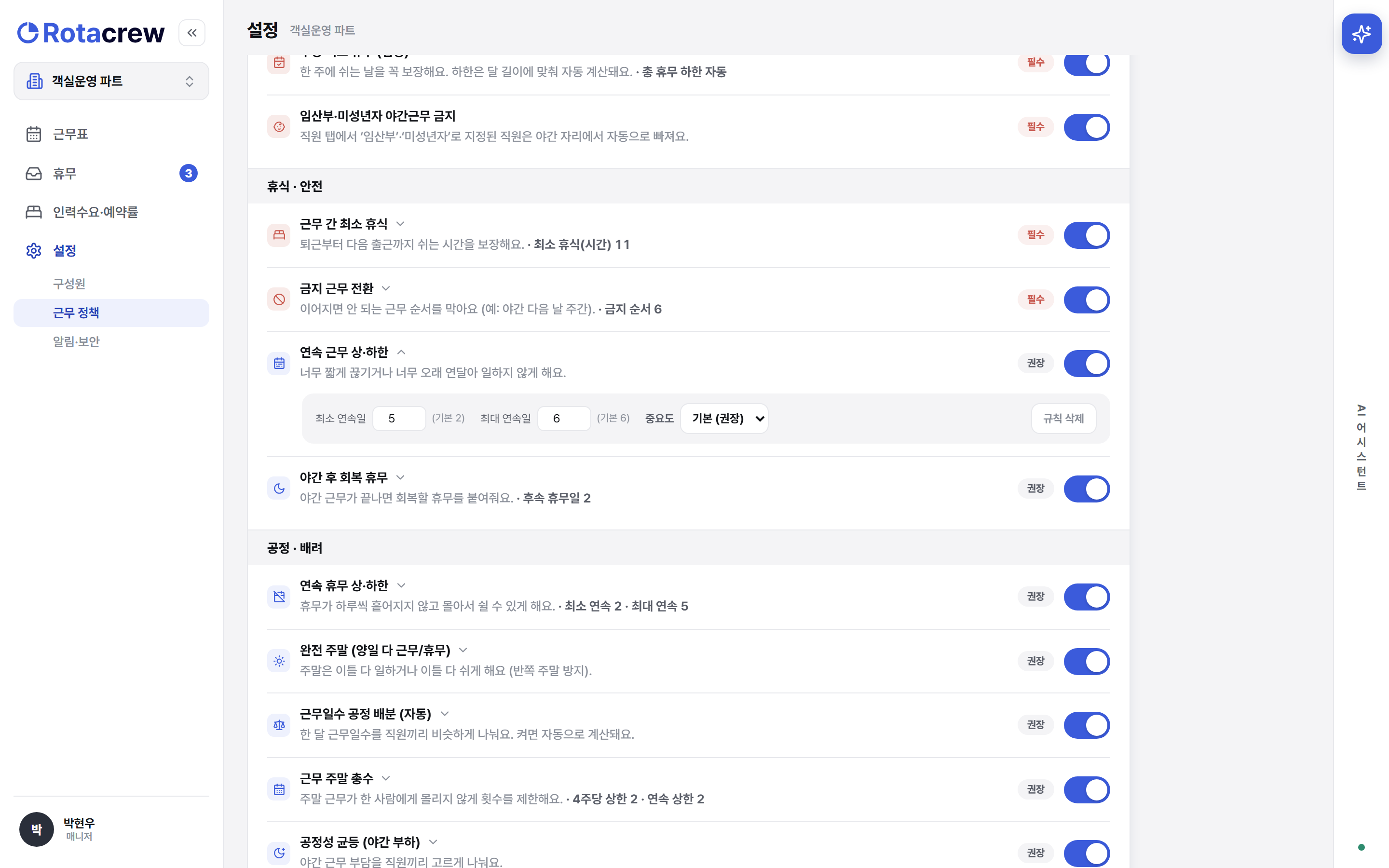
예를 들어 최수아가 엿새를 내리 서지 않도록, 최대 연속일을 6에서 5로 낮춰 두시면 됩니다.
아래 안내줄과 규칙 추가를 확인합니다
규칙 목록 맨 아래에는 짧은 안내줄이 있습니다.
필수는 AI가 반드시, 권장은 되도록 지킨다고 적혀 있어서, 배지 뜻이 헷갈릴 때 여기만 보시면 됩니다.
그 아래 + 규칙 추가로는 목록에 없는 규칙을 새로 붙이고, 권장 규칙 채우기로는 로타크루가 권하는 규칙을 한 번에 되살립니다.
이 화면은 자동으로 저장돼서 따로 저장 버튼이 없습니다.
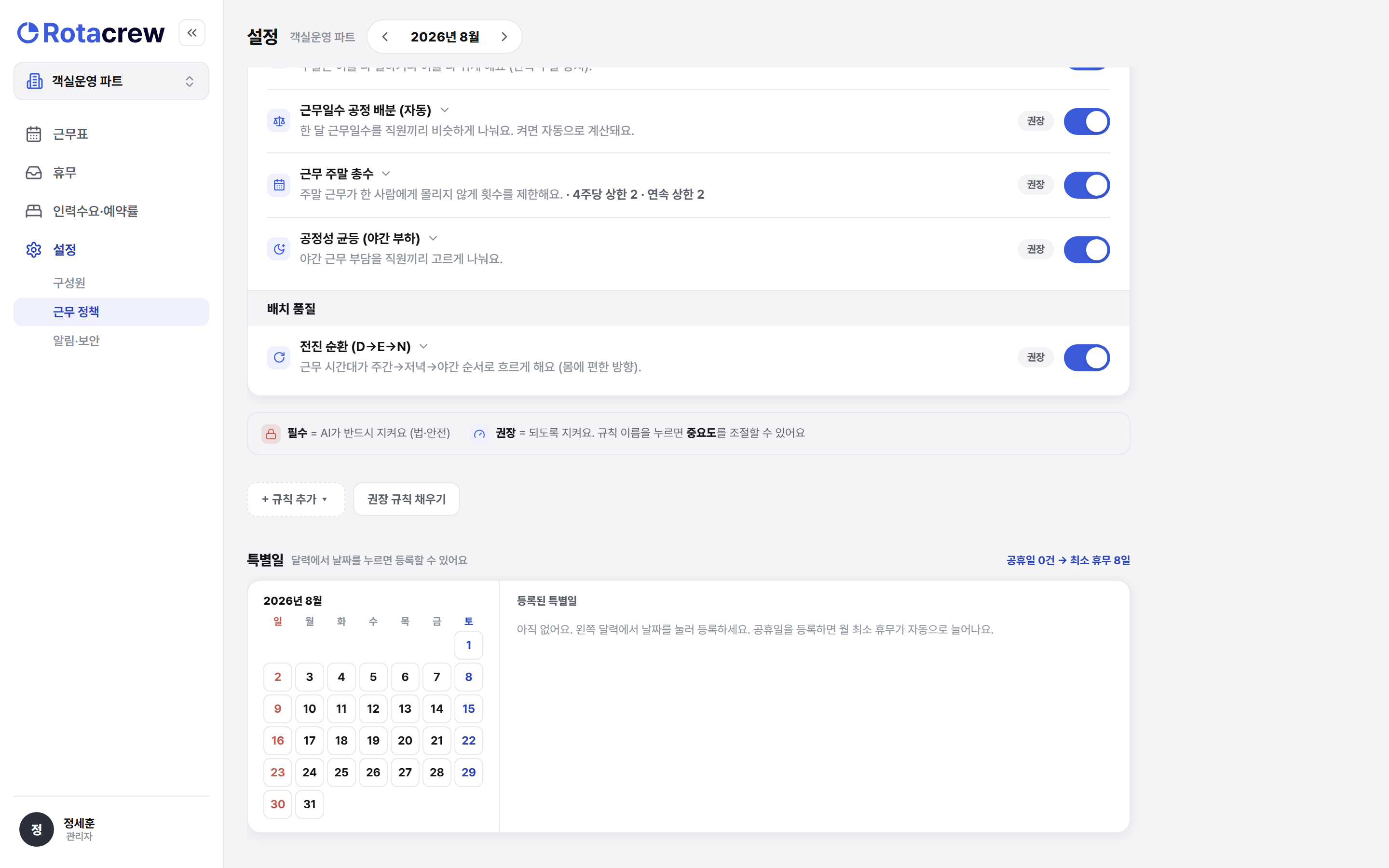
예를 들어 유준호처럼 주말을 꼭 챙겨 주고 싶은 직원이 많으면, 지웠던 '완전한 주말'을 권장 규칙 채우기로 되살려 두시면 됩니다.
광복절 같은 특별일을 등록합니다
규칙 아래 특별일에서는 공휴일처럼 특별한 날을 등록합니다.
왼쪽 달력에서 날짜를 누르면 오른쪽에 작은 등록 폼이 열립니다.
예를 들어 8월 22일을 누르면 그 날짜에 이름을 붙이는 입력 창이 나옵니다.
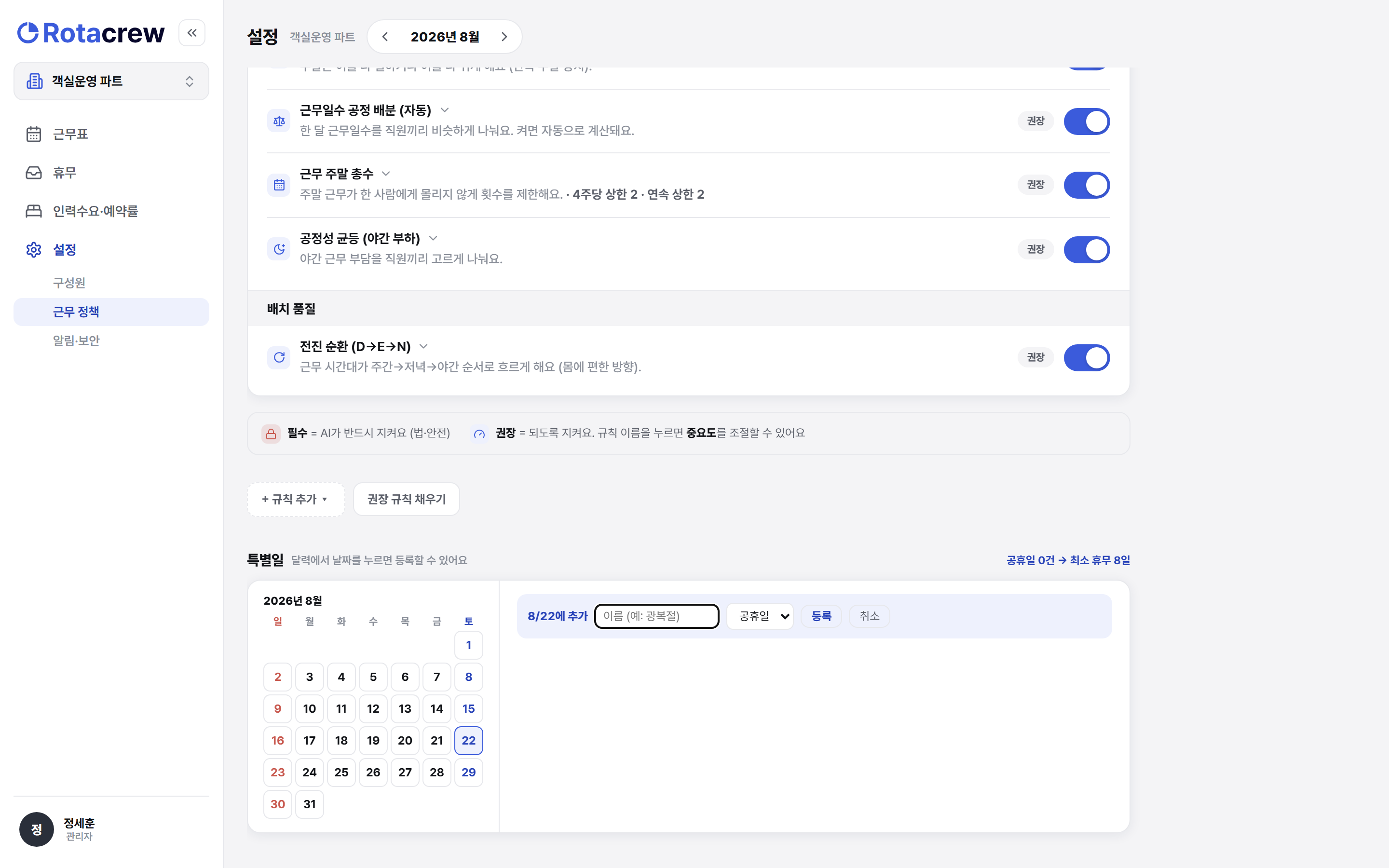
이 폼은 칸이 셋입니다. 이름에 그날의 이름을 적고, 아래에서 공휴일인지 이벤트인지 고른 뒤 등록을 누르시면 됩니다.
잘못 열었으면 취소로 창을 닫으시면 됩니다.
같은 방법으로 달력에서 8월 15일을 눌러 광복절 공휴일로 등록하시면, 그날이 특별일 목록에 공휴일로 올라갑니다.
등록한 특별일은 달력과 오른쪽 목록에 표시돼, 그달에 어떤 특별한 날이 있는지 한눈에 볼 수 있습니다.
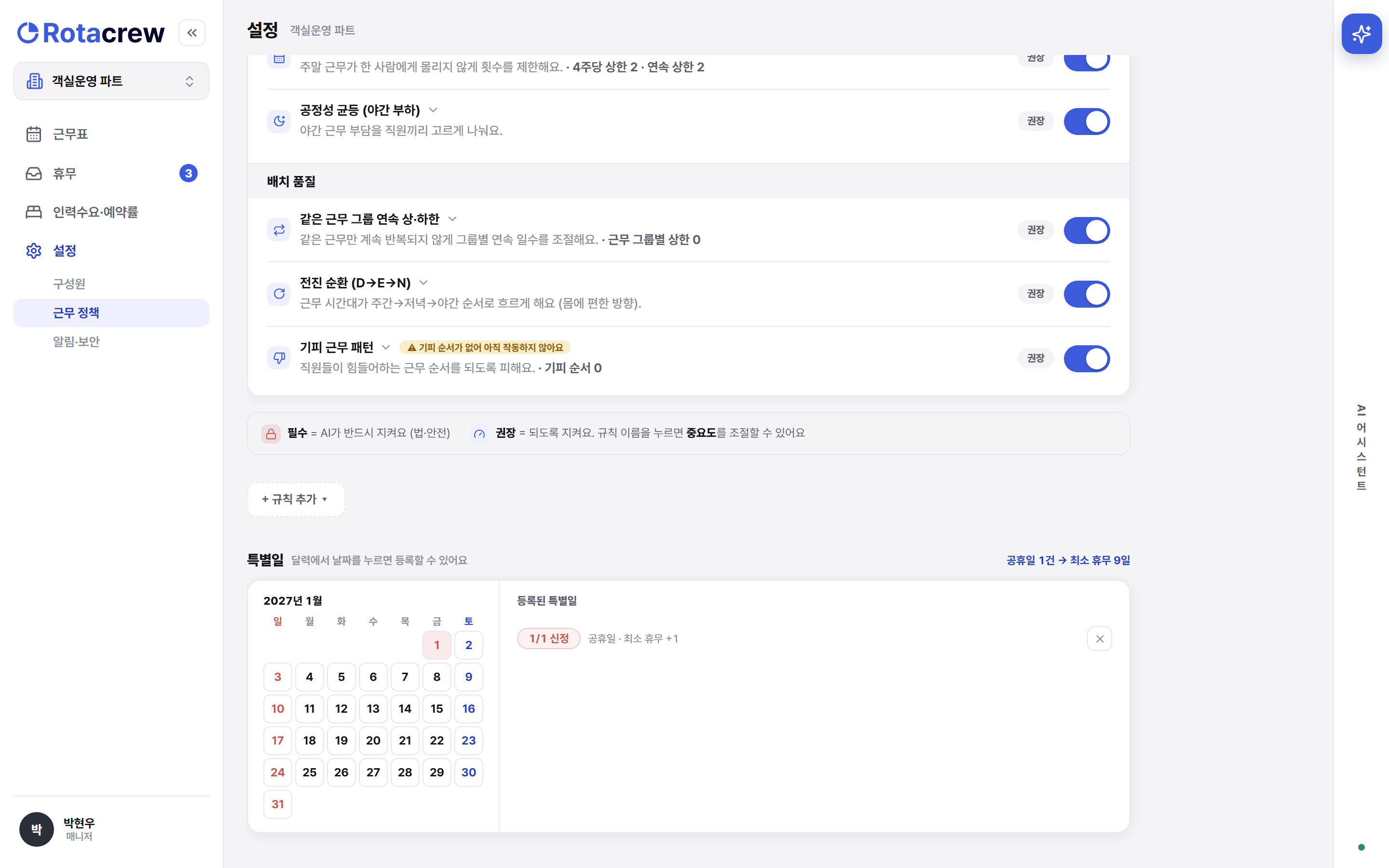
특별일은 등록한 뒤에도 오른쪽 ×를 누르면 특별일 목록에서 바로 빠집니다.
잘못 등록했거나 더 이상 필요 없어진 날은 이렇게 지우시면 됩니다.
규칙, 이렇게 시작하면 됩니다
기본값 그대로 시작해서 우리 호텔에 안 맞는 것만 바꾸시면 됩니다.
필수 규칙은 켜진 채 두시고, 권장 규칙 중에서 우리 호텔 사정에 맞춰 값이나 중요도만 손보시는 것으로 충분합니다. 규칙은 여기서 정하고, 생성은 AI가, 확정은 매니저가 맡습니다.
규칙을 바꾸시면 다음에 생성하는 근무표부터 그 기준으로 사람이 배치되고, 이미 발행한 근무표에도 적용하시려면 근무표 화면에서 재발행으로 새 차수에 반영하시면 됩니다.
Q. 필수 규칙은 끌 수 있나요?
Q. 권장 규칙을 좀 더 강하게 지키게 하려면 어떻게 하나요?
Q. 값을 잘못 바꿨는데 되돌릴 수 있나요?
Q. 특별일을 등록하면 뭐가 달라지나요?
Q. 규칙을 바꾸면 이미 발행한 근무표도 바뀌나요?
AI가 지킬 규칙은 설정 근무 정책의 배치 규칙에서. 기본값 그대로 두고, 우리 호텔에 안 맞는 것만 바꾸면 됩니다.