
제품 가이드 · 근무표
근무표 점검과 변경 기록, 어디서 보나요?
결론부터: 근무표 위쪽 스케줄 점검을 누르시면 인원이 빈 날과 규칙에 걸리는 곳을 한 번에 짚어 주고, 변경 이력을 누르시면 발행한 뒤로 무엇이 바뀌었는지 한눈에 보입니다. 기록은 저절로 쌓입니다.
점검은 발행을 막지 않고 무엇을 볼지 알려줄 뿐이며, 정하는 사람은 매니저입니다.
- 발행 전에 인원이 빈 날과 규칙에 걸리는 곳을 한 화면에서 훑을 수 있습니다.
- "점검 N건"이 떠도 사유를 남기고 그대로 발행할 수 있다는 걸 알게 됩니다.
- 발행한 뒤 무엇이 바뀌었는지 발행본 비교로 되짚고, 필요하면 되돌릴 수 있습니다.
근무표를 다 짜고도 "혹시 빠진 자리 없나" 싶어 눈으로 몇 번씩 다시 셌습니다.
스케줄 점검이 빈자리와 규칙에 걸리는 곳을 대신 짚어 주고, 손댄 기록은 저절로 남습니다.
스케줄 점검을 엽니다
근무표 위쪽 스케줄 점검 버튼을 누르시면 됩니다.
손볼 게 없으면 점검 항목을 모두 통과했다는 안내가 뜨고 안심하고 공유해도 된다는 문구가 함께 나오며, 걸리는 곳이 있으면 빨간 배지 점검 N건이 떠서 그 수만큼 카드로 모아 보여줍니다. 이 점검은 발행을 막지 않고 알려줄 뿐입니다.
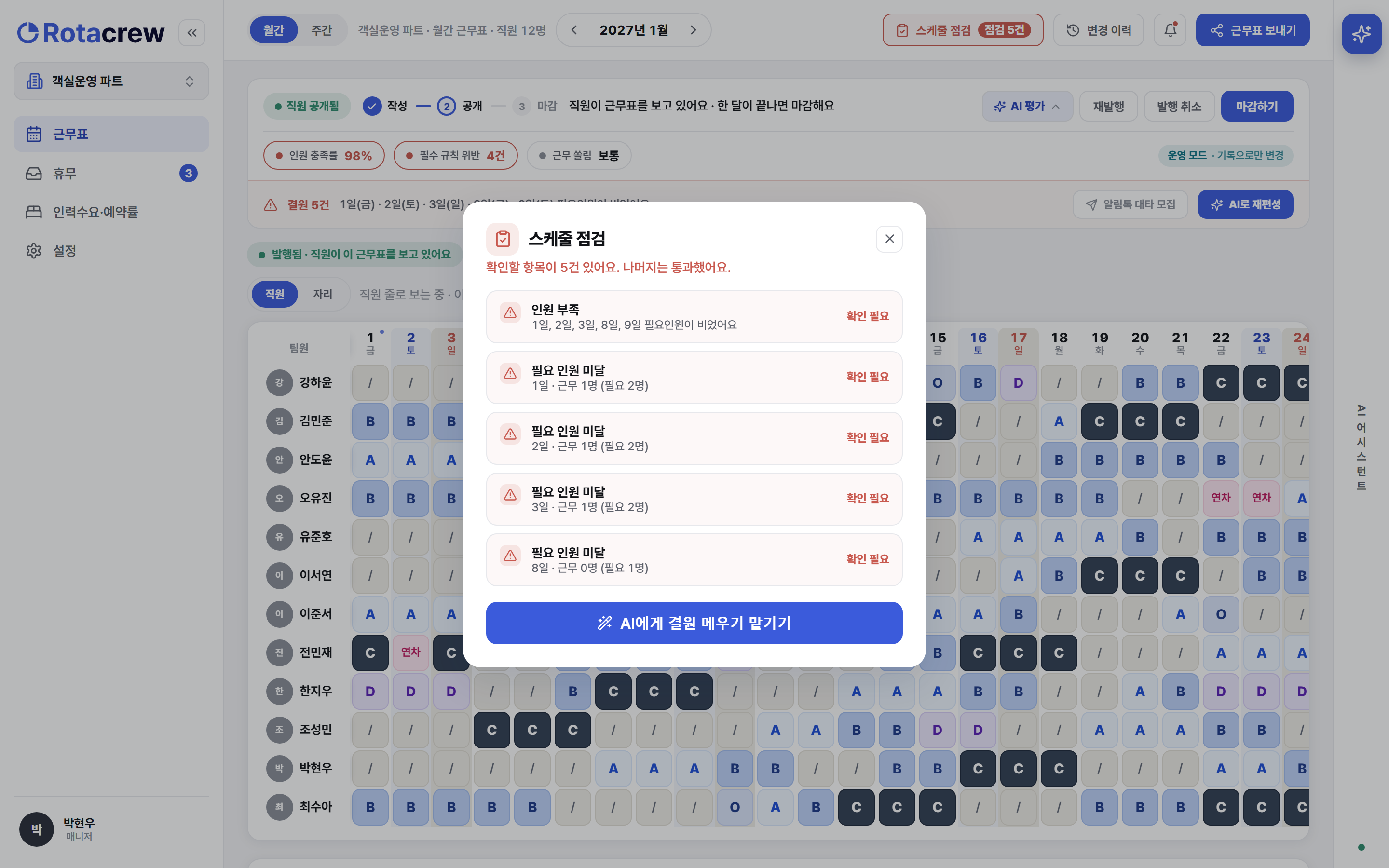
예를 들어 박현우 매니저가 그랜드 호텔 서울 8월 근무표를 생성한 뒤 스케줄 점검을 누르면, 걸리는 자리만 카드로 모여 어디부터 볼지 바로 정할 수 있습니다.
세 숫자로 전체 상태를 읽습니다
근무표 위쪽에는 인원 충족률·필수 규칙 위반·근무 쏠림 세 숫자가 늘 떠 있어, 점검을 열지 않아도 전체 상태를 한눈에 요약해 줍니다.
세 숫자가 모두 초록이면 지금은 손볼 게 없다는 뜻이고, 어느 하나가 빨간불이면 점검을 열어 어떤 항목인지 확인하시면 됩니다. 각 숫자를 읽는 자세한 방법은 AI 진단 읽기 가이드에 정리해 두었습니다.
예를 들어 근무 쏠림 숫자가 올라가 있으면, 특정 직원에게 야간이 몰렸다는 신호이니 그 사람 줄을 먼저 살펴보시면 됩니다.
결원은 AI에게 메우기를 맡깁니다
점검 카드에 빈자리가 잡히면, 카드 아래 AI에게 결원 메우기 맡기기를 누르시면 됩니다.
빈자리를 채우는 안은 AI가 만들고, 그중 무엇으로 확정할지는 매니저가 정합니다. 두 갈래 안 중에서 고르시거나, 그냥 빈자리로 두고 결근만 기록해 두셔도 됩니다.
예를 들어 김민준이 8월 20일에 결근했다면, AI가 그 자리를 메울 안을 생성해 오고 매니저는 박현우를 투입하는 안으로 확정만 하시면 됩니다. 대응 흐름 전체는 결원 대타 가이드에서 이어집니다.
변경 이력을 엽니다
근무표 위쪽 변경 이력 버튼을 누르시면 창이 두 갈래로 나뉩니다.
변경 이력은 언제 무엇을 바꿨는지 시간 순서로 쌓인 기록이고, 발행본 비교는 발행한 근무표와 지금을 나란히 놓고 어느 칸이 달라졌는지 보여줍니다.
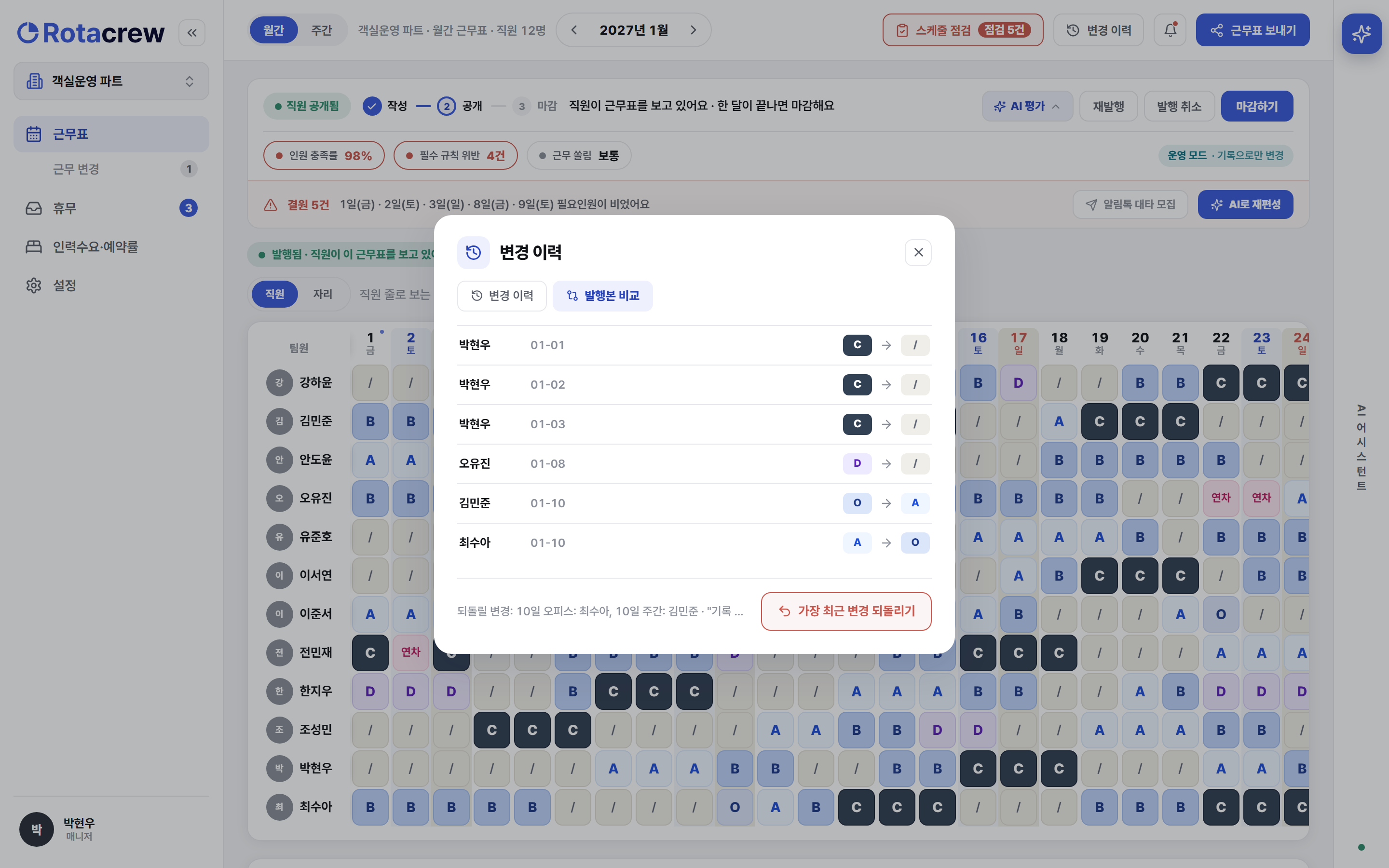
예를 들어 "이번 달 손본 게 순서대로 궁금하다" 싶을 때는 변경 이력을, "발행하고 나서 내가 뭘 바꿨더라?" 싶을 때는 발행본 비교를 보시면 됩니다.
발행본 비교로 바뀐 곳을 봅니다
발행본 비교를 누르시면 바뀐 자리마다 누구의 며칠이 무엇에서 무엇으로 바뀌었는지 전→후로 보여줍니다.
근무 코드가 어떻게 바뀌었는지 그대로 읽혀서, 따로 메모하지 않아도 발행 뒤 정정한 자리가 빠짐없이 남습니다.
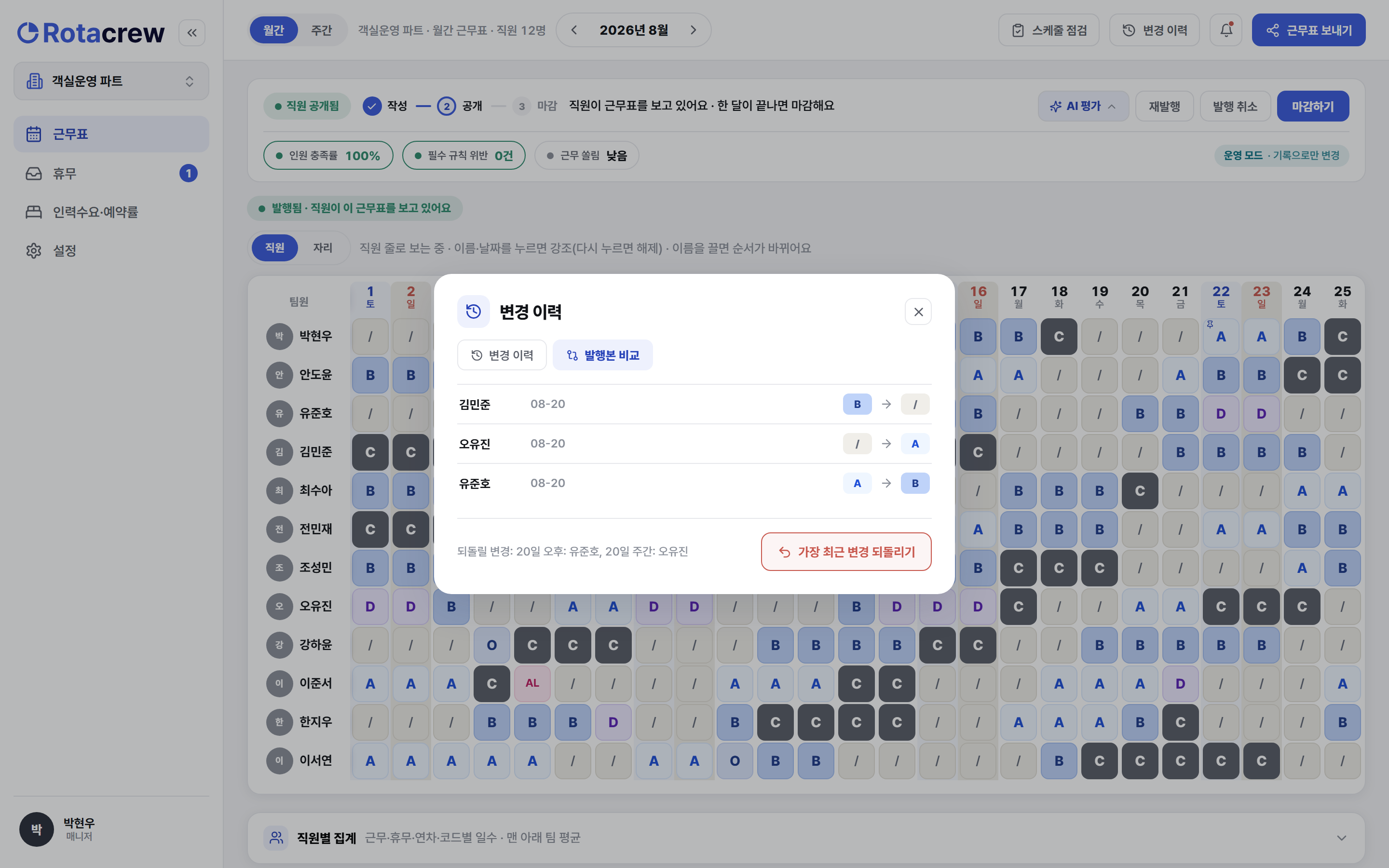
예를 들어 김민준의 8월 20일 결근 때문에 박현우를 A 근무로 넣으셨다면, 발행본 비교만 열어 봐도 그날 무엇이 어떻게 바뀌었는지 다시 설명하지 않아도 됩니다.
되돌려야 하면 되돌립니다
잘못 손대셨다면 변경 이력 아래 가장 최근 변경 되돌리기를 누르시면 직전 상태로 돌아가고, 되돌린 것도 기록에 남습니다.
발행한 뒤에도 급한 정정은 얼마든지 할 수 있고, 무엇을 왜 바꿨는지 흔적이 남으니 나중에 되짚기 쉽습니다.
예를 들어 대타를 넣으셨다가 다시 무를 일이 생겨도 되돌리기 한 번이면 원래대로 돌아가니, 손대는 걸 겁내지 않으셔도 됩니다. 셀을 열어 직접 고치는 방법은 근무표 수정 가이드에 있습니다.
점검 전에 알아두면 좋은 것
점검은 발행을 막지 않습니다.
"점검 N건"이 떠도 사유를 적으시고 그대로 발행하시면 되며, 축소 개장이나 행사 같은 현장 사정을 아는 사람은 매니저입니다.
근무표를 고치시면 변경 기록은 저절로 남습니다.
따로 적어 두지 않아도 언제 무엇을 바꿨는지 그대로 보관되고, 발행본 비교로 언제든 되짚을 수 있습니다.
Q. "점검 N건"이 뜨면 발행을 못 하나요?
Q. 변경 이력과 발행본 비교는 뭐가 다른가요?
Q. 발행하고 나서 고치면 직원이 헷갈리지 않나요?
Q. 발행을 취소하고 싶은데 안 됩니다.
스케줄 점검으로 빈자리와 걸리는 곳 확인, 변경 이력·발행본 비교로 바뀐 곳 확인. 막지 않고 알려주고, 기록은 저절로 남습니다.