
제품 가이드 · 초기 설정
근무조(코드)와 시간은 어디서 정하나요?
결론부터: 왼쪽 메뉴 설정 → 근무 정책에 들어가시면 맨 위에 근무 코드가 있고, 우리 호텔의 조(주간·야간 같은)와 그 시간을 여기서 만듭니다.
처음 열면 아직 만든 코드가 없어 비어 있으니, 코드 추가로 첫 조부터 하나씩 만들면 됩니다.
이 코드가 근무표·인력수요·AI 배치가 함께 쓰는 공통 언어라서, 한 번 맞춰두시면 그다음이 편합니다.
- 비어 있는 근무 코드에서 코드 추가로 첫 조를 직접 만들 수 있습니다.
- 조를 만들 때 정하는 값(시간·색·근무 그룹·요일별 필요 인원·태그)이 무엇인지 이해하게 됩니다.
- 코드가 근무표·인력수요·AI 배치와 어떻게 맞물리는지, 나중에 고치면 어디에 반영되는지 알게 됩니다.
주간·오후·야간이 몇 시부터인지는 다들 머릿속에 있었고, 사람마다 부르는 이름도 조금씩 달랐습니다.
조 이름과 시간을 한곳에 만들어 두면, 근무표도 인력수요도 AI 배치도 같은 코드를 기준으로 움직입니다.
설정 근무 정책을 엽니다
왼쪽 메뉴 설정을 누르고 그 아래 근무 정책으로 들어가시면 화면 맨 위에 근무 코드가 있습니다.
여기가 우리 호텔의 근무조와 시간을 만드는 곳인데, 처음 열면 아직 만든 코드가 없어 자리가 비어 있습니다. 겁내지 않으셔도 됩니다. 오른쪽 위 코드 추가로 첫 조부터 하나씩 만들면 됩니다.
오른쪽 위에 자동 저장됨 표시가 있어 만든 내용은 곧바로 저장됩니다.
지난달에 쓰던 설정이 있으면 그 옆 전월에서 복사로 그대로 가져와, 빈 화면부터 시작하지 않아도 됩니다.
코드 추가로 첫 조를 만듭니다
코드 추가를 누르시면 새 조를 만드는 창이 열립니다.
여기서는 예로 A 주간, 아침 07:00부터 16:00까지 조를 만들어 보겠습니다. 창에서 정하는 값은 이렇습니다.
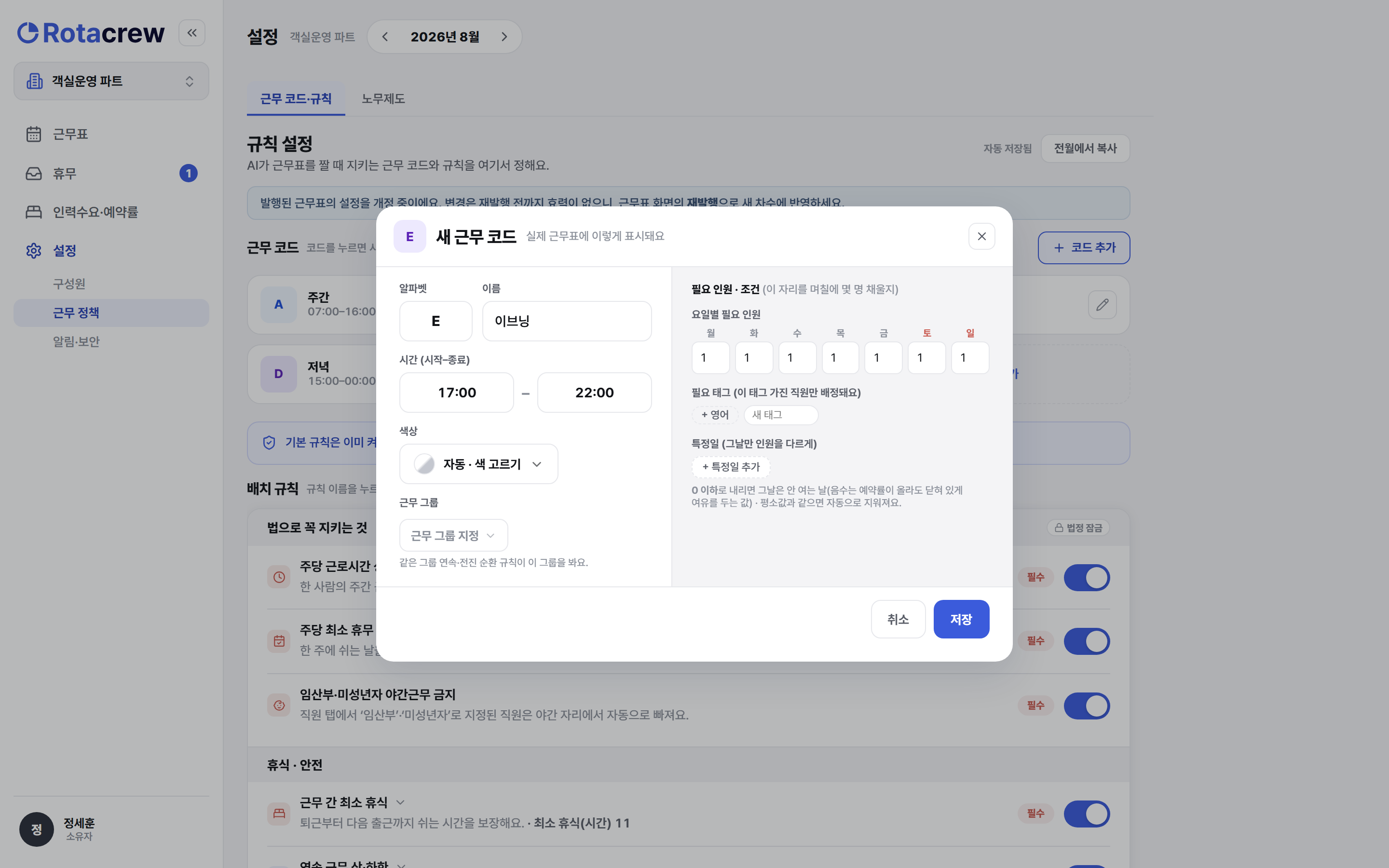
- 알파벳·이름은 코드 글자와 부르는 이름입니다. 예로는 A에 주간입니다.
- 시간은 시작과 종료입니다. A는 07:00–16:00입니다. 종료가 시작보다 이르면 밤을 넘기는 야간 조로 잡히고, 자정은 24:00이 아니라 00:00으로 적습니다.
- 색상은 자동으로 하나 정해지고, 색 고르기로 바꿀 수 있습니다.
- 근무 그룹은 같은 그룹으로 묶은 조끼리 이어지도록, 이른 시간대에서 늦은 시간대 순서로(전진 순환) 배치됩니다.
- 요일별 필요 인원은 월~일 요일마다 이 자리를 몇 명 채울지 정합니다. 0은 그 요일에 안 여는 날, 음수는 예약률이 올라도 닫아두는 자리입니다.
- 필요 태그는 이 태그를 가진 직원만 이 조에 배정됩니다.
- 특정일은 특정일 추가로 그날만 인원을 다르게 잡을 수 있습니다.
값을 다 채우고 아래 저장을 누르면 첫 조가 만들어집니다.
요일별 필요 인원을 올리면 그 자리를 채울 사람이 더 필요해져, 같은 날 다른 조에 설 인원과 경쟁합니다. 예를 들어 O(오피스)를 주말엔 안 연다면 토·일을 0으로 두시면 됩니다.
같은 방식으로 나머지 조를 더해 다섯 개를 채웁니다
첫 조를 만든 것과 똑같이 코드 추가를 다시 눌러 나머지 조를 더하면 됩니다. 그랜드 호텔 서울은 이렇게 다섯 개 조를 채워 두었습니다.
카드 하나가 근무조 하나이고, 왼쪽 색 배지가 조 코드, 오른쪽이 그 조의 근무 시간입니다.
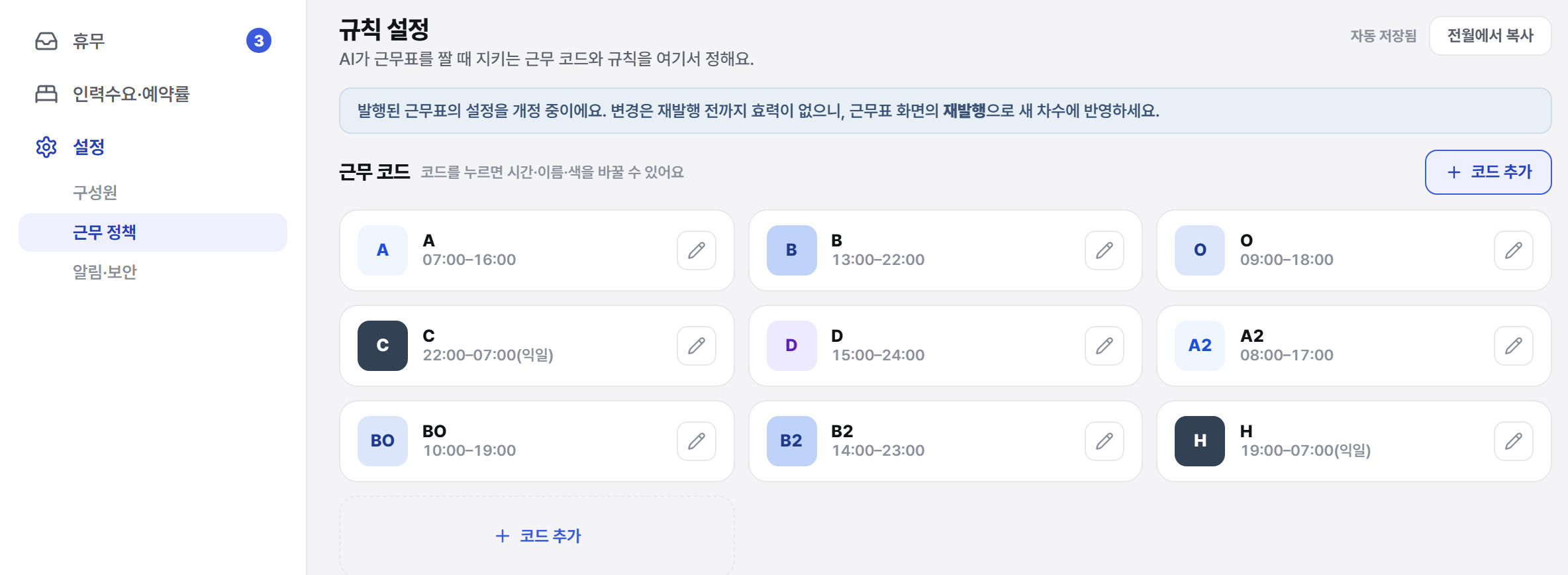
엑셀에서는 조마다 몇 시부터인지 머릿속으로 기억했다면, 여기서는 코드에 시간이 붙어 있어 표만 봐도 몇 시 근무인지 그대로 드러납니다.
예를 들어 이서연 씨가 오후 1시 출근이면 근무표에는 B로 표시됩니다.
이 코드가 곳곳에서 함께 쓰이는 공통 언어입니다
근무표 칸에 뜨는 A·B·C가 바로 이 코드입니다.
인력수요·예약률에서 "이 시간대에 몇 명"을 셀 때도 이 코드 단위로 세고, AI가 근무표를 생성할 때도 사람을 이 코드에 배치합니다.
그래서 코드를 한 번 우리 호텔에 맞게 만들어 두시면, 그다음부터 근무표·인력수요·배치가 같은 말로 맞물려 돌아갑니다.
예를 들어 밤사이 프런트를 지키는 조성민 씨 자리는 결국 C(야간) 코드로 표현되고, 조 이름만 아시면 근무표가 한눈에 읽힙니다.
시간이나 이름을 바꾸려면 연필을 누릅니다
한번 만든 조도 각 코드 카드 오른쪽 연필을 누르시면 시간·이름·색을 다시 바꿀 수 있습니다.
이 화면은 자동으로 저장되니 값을 고치면 곧바로 반영되고, 따로 되돌리기 버튼은 없으니 바꾸기 전 값을 기억해 두시면 안전합니다.
연필을 누르면 조를 만들 때와 똑같은 창이 열립니다. 이번에는 빈칸이 아니라 그 조의 값이 채워진 채로 뜹니다.
아래는 A 주간 카드의 연필을 누른 모습입니다. 알파벳 A·이름 주간·시간 07:00–16:00이 그대로 들어와 있고, 색상·근무 그룹·요일별 필요 인원도 만들 때 정한 값 그대로라, 여기서 바꿀 값만 고치면 됩니다.
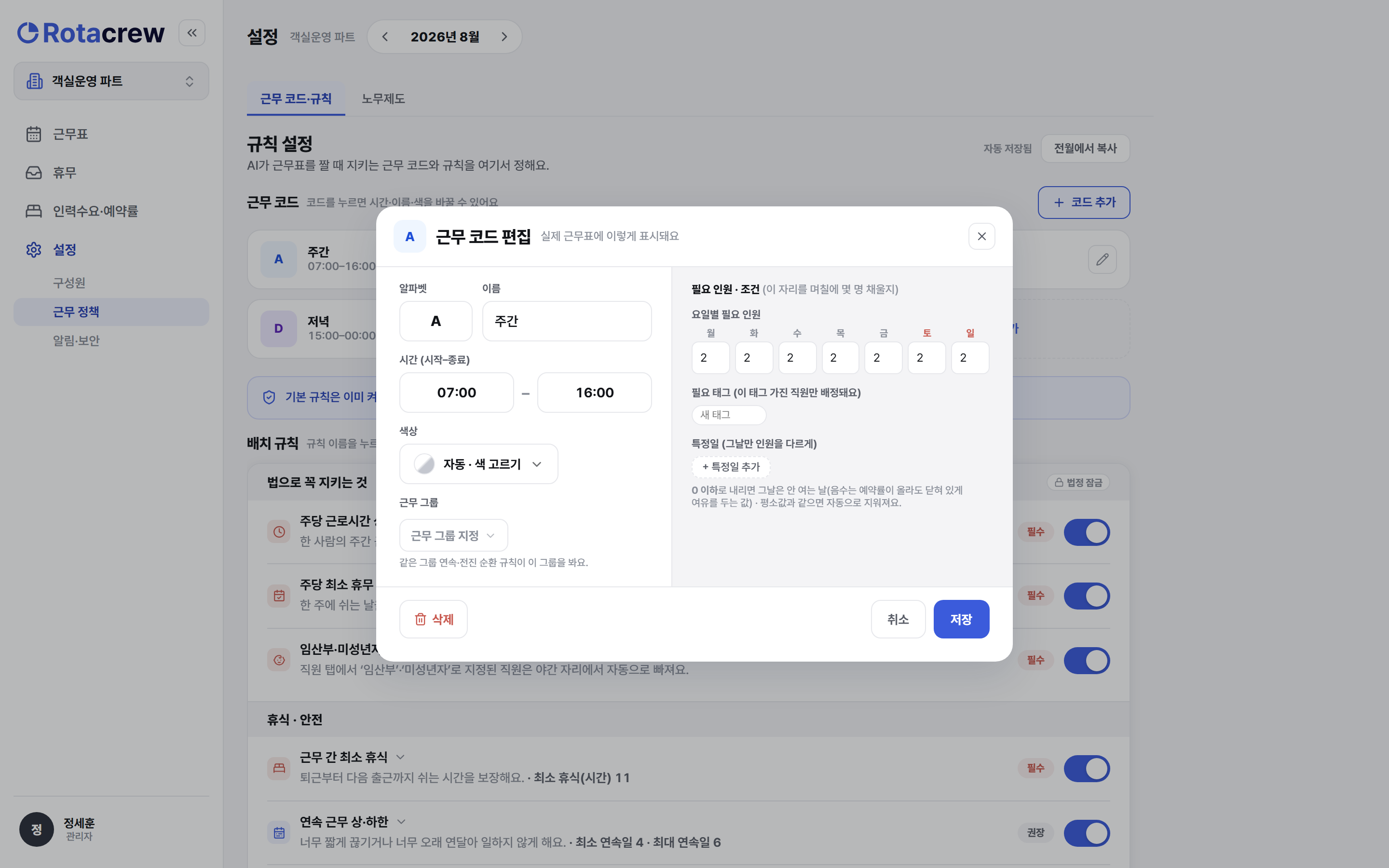
조 시간은 AI가 근무표를 생성할 때 근무일 사이 11시간 휴식과 함께 따집니다.
예를 들어 저녁 피크가 길어져 D를 늦추고 싶으시면 D 카드의 연필로 종료 시간만 고치시면 되는데, 이어 세우는 두 조의 간격이 11시간 아래로 좁아지면 두 조를 연달아 세우기가 어려워집니다. 이 설정은 조를 촘촘히 채우려는 욕심과 서로 경쟁하니 간격을 11시간 이상 두시면 됩니다.
바꾼 건 재발행할 때 근무표에 반영됩니다
이미 발행한 근무표가 있으면 코드를 고쳐도 그 근무표는 그대로이고, 근무표 화면에서 재발행을 해야 새 차수에 반영됩니다.
다음에 새로 근무표를 생성할 때부터는 바뀐 코드가 기준이 됩니다.
예를 들어 이달 근무표를 이미 돌린 뒤 D 종료 시간을 바꾸셨다면, 근무표 화면에서 재발행해야 바뀐 시간이 적용됩니다.
만들기 전에 알아두면 좋은 것
처음 열면 근무 코드는 비어 있습니다.
코드 추가로 우리 호텔 조를 하나씩 만들되, 자주 쓰는 조부터 넣으시면 그다음이 수월합니다.
코드를 만들거나 바꾸시면 다음에 생성하는 근무표부터 그 기준으로 사람이 배치됩니다.
이미 나온 근무표가 저절로 바뀌지는 않으니, 지금 근무표에도 적용하려면 재발행으로 반영하시면 됩니다.
Q. 근무 형태와 근무 코드는 뭐가 다른가요?
Q. 조 시간을 바꾸면 이미 나온 근무표도 바뀌나요?
Q. 자정을 넘기는 조는 시간을 어떻게 적나요?
Q. 안 쓰는 조는 지워도 되나요?
조 이름과 시간은 설정 근무 정책의 근무 코드에서 코드 추가로 만듭니다. 이 코드가 근무표·인력수요·AI가 함께 쓰는 공통 언어입니다.